IN THE NAME OF GOD
مرکز تخصصی تعمیرات موبایل؛ خدمات حرفهای برای تمامی برندها در تهران
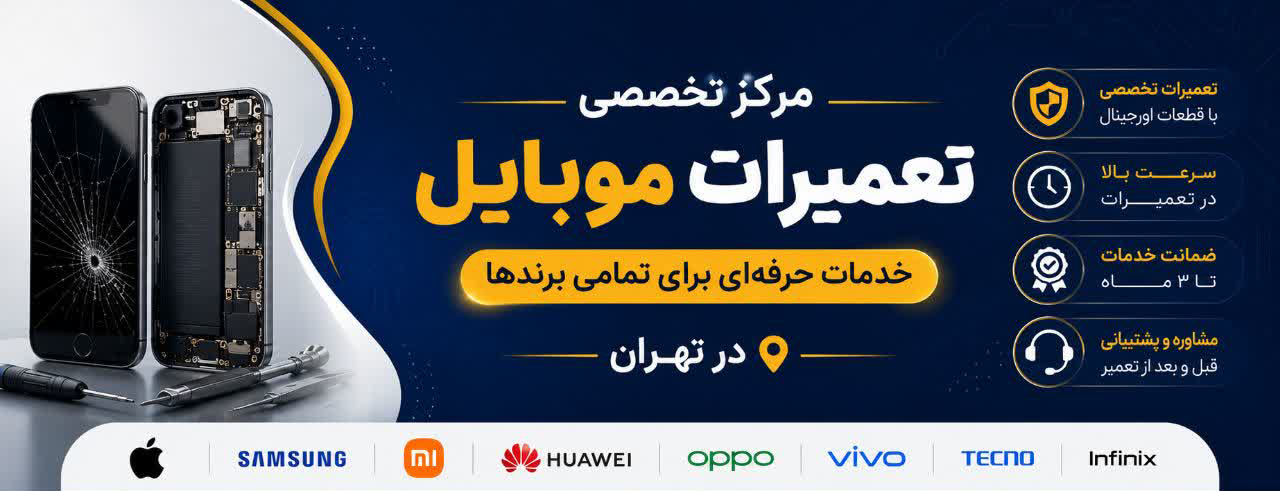
آیا گوشی شما دچار مشکل شده است؟ از خرابی صفحه نمایش گرفته تا مشکلات سختافزاری پیچیده، داشتن یک مرکز تعمیرات موبایل معتبر میتواند از هزینههای سنگین و آسیبهای بیشتر به دستگاه شما جلوگیری کند. ما در این مجموعه، با ارائه خدمات تعمیرات تخصصی موبایل، تمامی مشکلات گوشیهای هوشمند شما را با استفاده از قطعات اصلی و تجهیزات پیشرفته حل میکنیم.
رایجترین مشکلات و انواع خدمات تعمیرات
بسیاری از کاربران با مشکلات مشابهی روبرو هستند که نیاز به بررسی توسط تعمیرکار موبایل متخصص دارد. خدمات ما شامل موارد زیر است:
۱) تعمیرات صفحه نمایش و نمایشگر:
شکستگی یا خط و خش روی صفحه یکی از رایجترین مسائل است. ما خدمات تعمیر صفحه نمایش موبایل، تعویض گلس، تعویض LCD و تعمیر تاچ (Touch Screen) را برای انواع مدلها انجام میدهیم. فرقی نمیکند نیاز به تعویض نمایشگر آیفون داشته باشید یا تعمیر صفحه نمایش سامسونگ؛ کیفیت تصویر شما اولویت ماست.
۲) خدمات مربوط به باتری و شارژ:
اگر با کم شدن شارژدهی باتری یا خاموش شدن ناگهانی گوشی مواجه هستید، احتمالاً نیاز به تعویض باتری موبایل یا بررسی جک شارژ دارید. ما متخصص تعمیر برد گوشی و بررسی مدار شارژ هستیم تا مشکل شارژ نشدن گوشی شما برای همیشه حل شود.
۳) تعمیرات سختافزار و برد (Motherboard):
بسیاری از خرابیهای جدی در سطح برد موبایل رخ میدهد. خدمات ما شامل تعمیر آیسی (IC)، تعمیر سیپیو (CPU)، تعمیر حافظه (EMMC/UFS) و رفع مشکل سوختن آیسی شارژ یا آیسی تغذیه است. اگر گوشی شما در آب افتاده است، ما متخصص تعمیر موبایل پس از برخورد با آب و شستشوی برد با دستگاههای اولتراسونیک هستیم.
۴) تعمیرات دوربین و صدا:
اگر عکسهای شما تار است یا صدای گوشی ضعیف شده، ما خدمات تعویض ماژول دوربین، تعمیر بلندگو (اسپیکر) و تعمیر میکروفون موبایل را با بهترین کیفیت ارائه میدهیم.
چرا تعمیرات موبایل خود را به ما بسپارید؟
انتخاب یک پشتیبانی و خدمات پس از فروش معتبر برای تعمیرات گوشی بسیار حیاتی است. ما با ارائه:
- تعمیرات موبایل با قطعات اصلی (Original Parts)
- تعمیرات فوری موبایل (Express Service)
- تعمیرات تخصصی اپل و اندروید
- تعمیرات انواع گوشیهای شیائومی، سامسونگ، هواوی و آیفون
میتوانیم بهترین گزینه برای تعمیرات تخصصی گوشی شما باشیم. فرقی نمیکند به دنبال تعمیرات موبایل ارزان هستید یا مرکز تعمیرات حرفهای؛ هدف ما بازگرداندن سلامت کامل دستگاه شما با کمترین زمان ممکن است.
جدول مقایسه خدمات تعمیرات موبایل
| نوع خدمات | مشکل رایج | روش تعمیر | زمان تقریبی | سطح هزینه | مناسب برای |
|---|---|---|---|---|---|
| تعویض گلس موبایل | ترکخوردگی یا شکستگی سطحی | جدا کردن گلس آسیبدیده و نصب گلس جدید | 1 تا 5 دقیقه | کم تا متوسط | گوشیهایی با تاچ سالم و نمایشگر سالم |
| تعویض LCD موبایل | تصویر نداشتن، لکه، سوختگی صفحه | تعویض کامل نمایشگر و فلتها | 2 تا 4 ساعت | متوسط تا زیاد | گوشیهایی با شکستگی شدید یا خرابی تصویر |
| تعویض باتری موبایل | خالی شدن سریع شارژ، خاموشی ناگهانی | نصب باتری اصلی یا اورجینال | 30 تا 60 دقیقه | کم تا متوسط | گوشیهایی با افت عملکرد باتری |
| تعمیر جک شارژ | شارژ نشدن یا قطع و وصل شدن شارژ | تعمیر یا تعویض سوکت شارژ | 1 تا 3 ساعت | کم تا متوسط | گوشیهایی با مشکل اتصال کابل شارژ |
| تعمیر برد موبایل | روشن نشدن، ریستارت، آبخوردگی | عیبیابی آیسیها، مدارها و مسیرهای برد | 1 روز تا چند روز | متوسط تا زیاد | گوشیهایی با خرابی سختافزاری جدی |
| تعمیر دوربین موبایل | تار شدن تصویر، باز نشدن دوربین | تعویض ماژول یا تعمیر فلت دوربین | 1 تا 2 ساعت | کم تا متوسط | گوشیهایی با مشکل عکس و فیلم |
| تعمیر اسپیکر و میکروفون | ضعیف شدن صدا، قطع صدا | تمیزکاری یا تعویض قطعه معیوب | 30 تا 90 دقیقه | کم | گوشیهایی با مشکل مکالمه یا پخش صدا |
| آبخوردگی گوشی | روشن نشدن، اتصالی، خرابی قطعات | شستشوی برد و تعمیر بخشهای آسیبدیده | 1 تا 3 روز | متوسط تا زیاد | گوشیهایی که در آب افتادهاند |
| تعمیر نرمافزاری موبایل | هنگ کردن، ویروس، بوتلوپ | فلش، ریست، بازیابی سیستم | 30 دقیقه تا چند ساعت | کم | گوشیهایی با مشکل سیستمعامل |
| تعویض تاچ موبایل | لمس نکردن یا عملکرد ناقص تاچ | تعویض تاچ یا نمایشگر کامل | 2 تا 4 ساعت | متوسط | گوشیهایی با مشکل لمس صفحه |
فهرست مطالب این صفحه
| 1 | راهنمای نجات گوشی پس از افتادن در آب: چه کارهایی انجام دهیم و چه کارهایی نکنیم ؟ |
| 2 | راهنمای تخصصی برداشتن قفلهای امنیتی موبایل (FRP & Lock Removal) |
| 3 | چرا گوشی من هنگام بازی و شارژ داغ میکند؟ (راهنمای جامع) علت داغ شدن گوشی |
| 4 | راهنمای جامع ترمیم سریال (IMEI Repair) و رفع مشکلات شبکه موبایل |
| 5 | راهنمای جامع روت کردن (Rooting) و مدیریت شخصیسازی سیستمعامل اندروید |
| 6 | فلش کردن گوشی چیست؟ راهنمای جامع بازگردانی سیستمعامل موبایل (Flashing) |
| 7 | راهنمای جامع بروزرسانی و ارتقای سیستمعامل موبایل (Firmware Update) |
| 8 | بازگشت به تنظیمات کارخانه (Factory Reset)؛ راهنمای جامع احیای عملکرد گوشی |
| 9 | راهنمای تخصصی عیبیابی و ترمیم پارتیشنهای سیستمی موبایل (EFS & NV Data) |
| 10 | راهنمای جامع رفع تداخل نرمافزاری و حذف بدافزارها (Virus Removal & App Conflict Resolution) |
| 11 | چگونه تشخیص دهیم صفحه نمایش گوشی ما اصلی است یا کپی؟ (راهنمای تشخیص قطعات اصلی) |
| 12 | چرا گوشی من کند شده است؟ راهنمای جامع رفع مشکل هنگ کردن و کند شدن موبایل |
| 13 | هزینه تعمیر گوشیهای پرچمدار: آیفون یا سامسونگ؟ کدام برند گرانتر تمام میشود ؟ |
| 14 | تعمیر گوشی قدیمی یا خرید گوشی جدید؟ راهنمای تصمیمگیری هوشمندانه |
| 15 | قطعه اصلی (Original)، OEM یا کپی چیست؟ راهنمای کامل انتخاب قطعه برای تعمیر موبایل |
راهنمای نجات گوشی پس از افتادن در آب: چه کارهایی انجام دهیم و چه کارهایی نکنیم؟
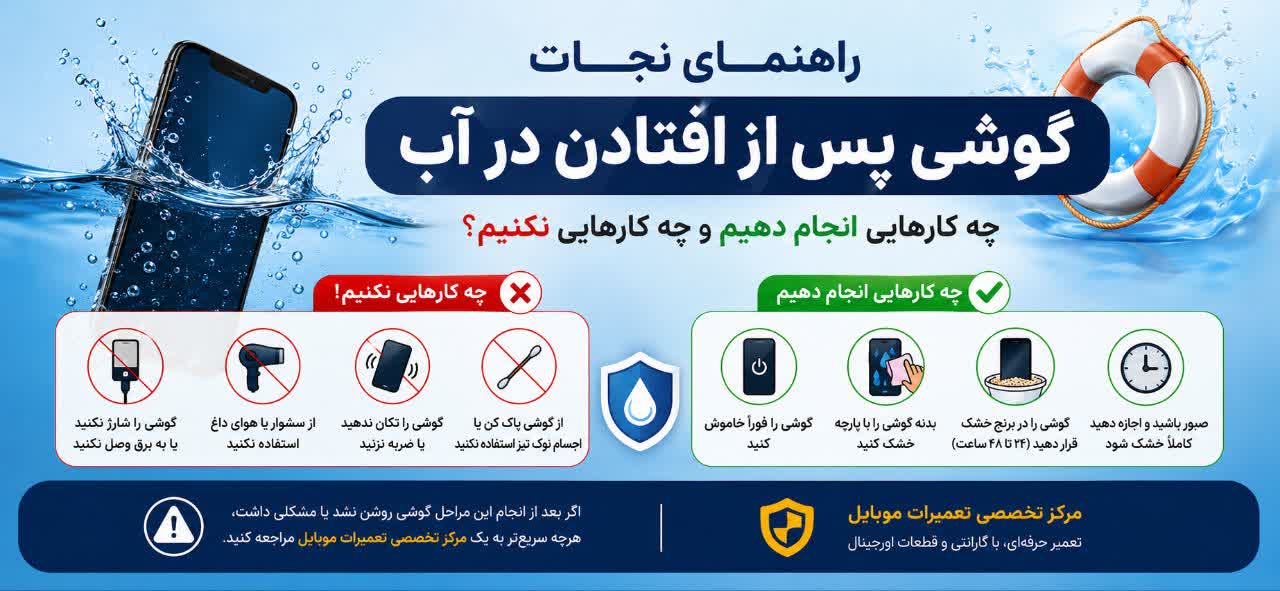
آیا گوشی شما در آب افتاد؟ نگران نباشید، اما بسیار عجله کنید! افتادن موبایل در آب (چه آب شیر، چه دریا یا حتی پاشیدن نوشیدنی) میتواند در عرض چند دقیقه باعث ایجاد اتصال کوتاه و سوختن قطعات حساس برد گوشی شود.
در این مقاله جامع، گامبهگام به شما میگوییم چگونه شانس نجات گوشی خود را افزایش دهید و از اشتباهاتی که باعث مرگ قطعی دستگاه میشوند، جلوگیری کنید.
۱. اقدامات فوری: اولین ۳۰ ثانیه حیاتی هستند!
به محض اینکه متوجه شدید گوشی در آب افتاده است، این مراحل را با سرعت انجام دهید:
- گوشی را فوراً از آب خارج کنید: هر ثانیه تأخیر، به معنای ورود آب بیشتر به داخل بدنه است.
- دستگاه را خاموش کنید: این مهمترین قدم است. اگر گوشی روشن است، بلافاصله آن را خاموش کنید. جریان الکتریکی در حضور آب، عامل اصلی سوختن قطعات (Short Circuit) است.
- لوازم جانبی را جدا کنید: قاب گوشی، سیمکارت، حافظه جانبی (SD Card) و اگر گوشی شما باتری جداشونده دارد، حتماً باتری را خارج کنید.
- گوشی را خشک کنید: با یک دستمال میکروفایبر یا پارچهای که پرز ندارد، تمام رطوبت ظاهری گوشی را خشک کنید.
۲. اشتباهات مرگبار: هرگز این کارها را انجام ندهید!
بسیاری از کاربران با انجام این کارهای ساده، بدون اینکه بدانند، گوشی خود را برای همیشه از کار میاندازند. این لیست را به خاطر بسپارید:
- ❌ ❌ استفاده از سشوار: گرمای زیاد سشوار باعث ذوب شدن قطعات داخلی و آسیب به چسبهای ضدآب میشود. همچنین فشار هوا باعث میشود آب به نقاط عمیقتر هدایت شود.
- ❌ ❌ قرار دادن گوشی در برنج: این یک باور غلط قدیمی است! برنج نمیتواند رطوبت داخل گوشی را بکشد و گرد و غبار و نشاسته برنج میتواند باعث رسوب و آسیب بیشتر به درگاههای شارژ و بلندگو شود.
- ❌ ❌ تکان دادن شدید گوشی: تکان دادن گوشی برای خارج کردن آب، باعث پخش شدن قطرات آب در نقاطی میشود که تا آن لحظه خشک بودند.
- ❌ ❌ شارژ کردن گوشی: هرگز سعی نکنید گوشی خیس را به شارژر بزنید. این کار یعنی پایان کار دستگاه!
۳. روش صحیح خشک کردن رطوبت (روش حرفهای)
پس از انجام مراحل اولیه، باید رطوبت داخلی را از بین ببرید:
- استفاده از بستههای سیلیکاژل (Silica Gel): اگر بستههای کوچک سیلیکاژل (که معمولاً در جعبه کفشها یا کیفها پیدا میشوند) دارید، گوشی را در یک ظرف بسته همراه با تعداد زیادی از این بستهها قرار دهید. این بستهها بسیار موثرتر از برنج هستند.
- استفاده از جریان هوای ملایم: میتوانید گوشی را در محیطی با جریان هوای طبیعی و خشک قرار دهید.
- صبر کردن (بسیار مهم): حداقل ۲۴ تا ۴۸ ساعت صبر کنید تا مطمئن شوید رطوبت کاملاً تبخیر شده است. عجله برای روشن کردن گوشی، ریسک بسیار بالایی دارد.
۴. چه زمانی باید به تعمیرکار مراجعه کنیم؟
اگر با وجود مراحل بالا، گوشی شما با مشکلاتی مثل موارد زیر روبرو است، بلافاصله به یک مرکز تخصصی تعمیرات موبایل مراجعه کنید:
- گوشی روشن نمیشود.
- صفحه نمایش دچار لک، خط یا پرش تصویر شده است.
- بلندگوها یا میکروفون صدای خفه و خراب میدهند.
- گوشی بدون دلیل گرم میشود یا باتری آن به سرعت تخلیه میشود.
نکته حرفهای: حتی اگر گوشی شما روشن شد، ممکن است رسوبات باقیمانده از آب (به خصوص آب شور یا نوشیدنیهای شیرین) در آینده باعث خوردگی (Corrosion) برد شود. بررسی توسط تکنسین میتواند از این مشکل پیشگیری کند.
جمعبندی و نتیجهگیری
افتادن گوشی در آب یک بحران است، اما با مدیریت درست، میتوان از آن جلوگیری کرد. خاموش کردن سریع، خشک کردن سطحی و دوری از سشوار و برنج، سه کلید طلایی نجات دستگاه شما هستند.
⚠️ هشدار: اگر گوشی شما در آب شور (دریا) افتاده است، حتماً با یک پارچه بسیار مرطوب با آب شیر، سطح آن را پاک کنید و سریعتر به تعمیرکار مراجعه کنید، زیرا نمک دریا بسیار سریع باعث خوردگی قطعات میشود.
 |
راهنمای تخصصی برداشتن قفلهای امنیتی موبایل (FRP & Lock Removal)

در دنیای امروز، امنیت دادهها اولویت اول تولیدکنندگان گوشی است. اما گاهی اوقات، فراموشی اطلاعات کاربری یا خرید گوشیهای دستدوم، باعث بروز مشکلاتی مثل قفل شدن دستگاه میشود. در این مقاله، به بررسی دو نوع اصلی قفلهای امنیتی و روشهای حرفهای رفع آنها میپردازیم.
انواع قفلهای امنیتی موبایل چیست؟
به طور کلی، قفلها به دو دسته تقسیم میشوند:
- قفلهای کاربر (User Locks): شامل رمز عبور (Password)، پینکد (PIN) و الگو (Pattern) که توسط خود کاربر برای امنیت شخصی تنظیم شده است.
- قفلهای سیستمی/حفاظتی (System Locks): مانند FRP (Factory Reset Protection) که پس از ریست فکتوری فعال میشود تا از استفاده غیرمجاز از گوشی توسط سارقان جلوگیری کند.
۱. حذف قفل اکانت گوگل (FRP Bypass)
قفل FRP زمانی فعال میشود که گوشی بدون حذف کردن اکانت گوگل، بازنشانی (Reset) شود. در این حالت، گوشی از کاربر میخواهد که حتماً با همان ایمیل قبلی وارد شود.
الگوریتم رفع قفل FRP (روشهای حرفهای)
از آنجایی که گوگل مدام پچهای امنیتی جدید برای بستن حفرههای FRP ارائه میدهد، تکنسینها از این الگوریتم برای پیدا کردن راه حل استفاده میکنند:
- گام ۱: تشخیص سطح امنیتی (Security Patch Level): بررسی اینکه گوشی چه نسخه اندرویدی دارد و آخرین پچ امنیتی آن چه زمانی بوده است.
- گام ۲: انتخاب متد مناسب:
- روشهای نرمافزاری (Software Tools): استفاده از ابزارهای تخصصی مانند UnlockTool، Chimera یا Octoplus که از طریق پروتکلهای ADB یا Fastboot اقدام به دور زدن قفل میکنند.
- روشهای دستی (Manual Bypass): استفاده از باگهای موجود در سیستم (مانند ورود به تنظیمات از طریق TalkBack یا استفاده از مرورگر از طریق پیامها) برای دسترسی به منوی اصلی.
- گام ۳: اجرای عملیات: اعمال متد بر روی گوشی و بررسی اینکه آیا سیستم به مرحله “Skip” یا “Setup” نهایی میرسد یا خیر.
۲. حذف رمز عبور، الگو و پینکد (Pattern/PIN/Password Removal)
این قفلها مانع از ورود کاربر به محیط کاربری میشوند. برخلاف FRP، این قفلها معمولاً با یک «پاکسازی کلی» از بین میروند، اما چالش اصلی در اینجا حفظ یا حذف دادههاست.
الگوریتم رفع قفلهای کاربر
- گام ۱: تعیین استراتژی (با حفظ یا حذف دادهها):
- حالت بدون حذف داده (Data Recovery): در برخی مدلهای قدیمی یا با استفاده از ابزارهای بسیار خاص، تلاش میشود بدون پاک شدن اطلاعات، قفل باز شود (بسیار دشوار و محدود).
- حالت با حذف داده (Hard Reset): رایجترین روش که شامل پاک کردن تمام اطلاعات و بازگشت به حالت کارخانه است.
- گام ۲: اجرای عملیات باز کردن قفل:
- برای اندروید: استفاده از حالت Recovery Mode و انجام Wipe Data/Factory Reset.
- برای iOS (آیفون): استفاده از حالت DFU Mode و اتصال به کامپیوتر جهت استفاده از نرمافزارهایی مثل iTunes یا 3uTools برای بازسازی سیستمعامل.
- گام ۳: مدیریت پس از باز کردن: اگر پس از باز کردن رمز، گوشی با قفل FRP مواجه شد، باید الگوریتم بخش اول (FRP) را مجدداً اجرا کرد.
ابزارهای مورد نیاز تکنسینهای حرفهای
برای انجام این عملیات به صورت الگوریتمی و سریع، استفاده از Box و Dongle ضروری است. برخی از معروفترینها عبارتند از:
- UnlockTool: یکی از قدرتمندترین ابزارهای فعلی برای انواع برندها.
- Chimera Tool: بسیار عالی برای گوشیهای سامسونگ و هواوی.
- Z3X Box: پیشرو در خدمات مربوط به دستگاههای سامسونگ.
هشدار امنیتی و اخلاقی
توجه: عملیات برداشتن قفلهای امنیتی باید صرفاً برای موارد قانونی (مانند فراموشی رمز توسط مالک اصلی یا خدمات تعمیراتی) انجام شود. تلاش برای باز کردن قفل گوشیهای سرقتی، غیرقانونی و غیراخلاقی است.
تبلیغات در سایت     |
چرا گوشی من داغ میکند؟ علت داغ شدن گوشی هنگام بازی و شارژ (راهنمای جامع)
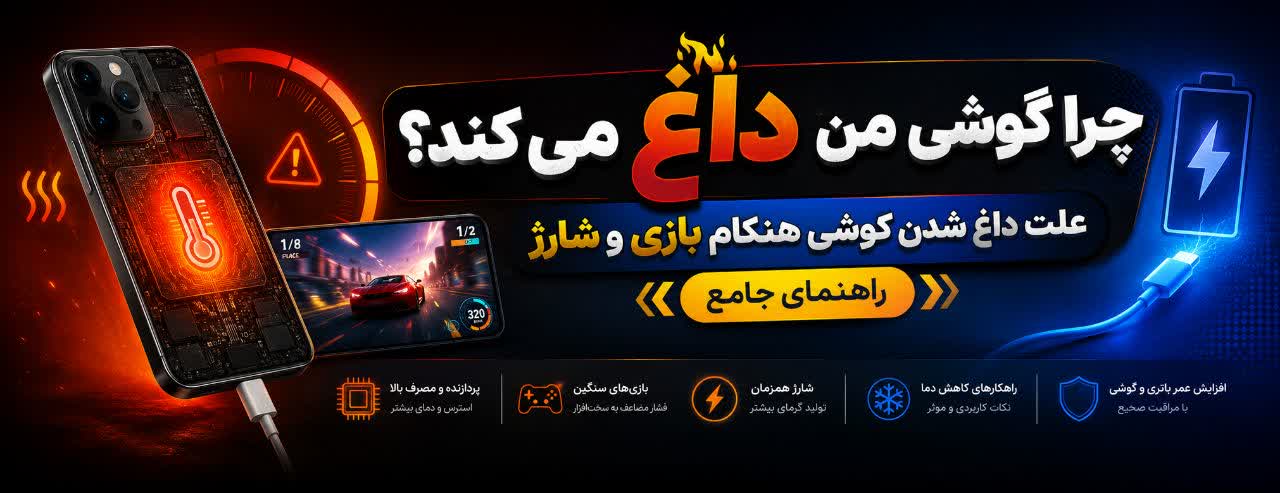
آیا تا به حال شده هنگام بازی کردن یا حتی در حین شارژ کردن، احساس کنید گوشی شما بیش از حد گرم شده و حتی ممکن است دست شما را بسوزاند؟ داغ شدن گوشی (Overheating) یکی از رایجترین مشکلات دنیای موبایل است که اگر نادیده گرفته شود، میتواند عمر باتری و حتی سلامت قطعات اصلی برد دستگاه شما را به خطر بیندازد.
در این مقاله، به بررسی دقیق دلایل علمی این پدیده و روشهای عملی برای کنترل دمای گوشی میپردازیم.
۱. چرا گوشی هنگام بازی کردن داغ میشود؟
بازیهای گرافیکی سنگین (مانند PUBG، Call of Duty یا Genshin Impact) از منابع پردازشی گوشی به شدت استفاده میکنند. در اینجا سه عامل اصلی دخیل هستند:
- فشار به پردازنده (CPU) و پردازنده گرافیکی (GPU): برای اجرای روان بازی، پردازنده باید با حداکثر توان خود کار کند. این فعالیت شدید، انرژی زیادی مصرف کرده و در نتیجه انرژی اضافی به شکل گرما تولید میشود.
- استفاده از نمایشگر با روشنایی بالا: در حین بازی، معمولاً روشنایی صفحه به حداکثر میرسد که خود یکی از منابع اصلی تولید گرما در بدنه گوشی است.
- بستن برنامههای پسزمینه: اگر همزمان با بازی، برنامههای زیادی در پسزمینه باز باشند، پردازنده مجبور است چندین کار را همزمان انجام دهد که باعث افزایش فشار و دما میشود.
۲. علت داغ شدن گوشی هنگام شارژ چیست؟
شارژ کردن گوشی به طور طبیعی کمی گرما تولید میکند، اما اگر دما غیرعادی باشد، دلایل زیر میتواند مقصر باشد:
- استفاده از گوشی هنگام شارژ: این یکی از بزرگترین اشتباهات است! شارژ کردن یعنی باتری در حال دریافت انرژی است و بازی کردن یعنی پردازنده در حال مصرف انرژی است. ترکیب این دو، باعث تولید گرمای بسیار زیاد و استرس شدید به باتری میشود.
- استفاده از شارژر یا کابل غیر اصلی: شارژرهای تقلبی یا بیکیفیت، ولتاژ و جریان نامنظمی را به گوشی میرسانند که میتواند باعث داغ شدن بیش از حد باتری و حتی آسیب به مدار شارژ شود.
- نوع تکنولوژی شارژ (Fast Charging): تکنولوژی شارژ سریع (Fast Charge) به دلیل انتقال جریان بالا، طبیعتاً کمی بیشتر از شارژ معمولی گرما تولید میکند، اما این دما نباید از حد مجاز فراتر رود.
۳. عوامل جانبی که باعث افزایش دما میشوند
گاهی مشکل از خودِ گوشی نیست، بلکه از محیط یا لوازم جانبی است:
- قاب گوشی (Case): قابهای ضخیم و پلاستیکی مانع از خروج مناسب گرما از بدنه گوشی میشوند و مثل یک عایق حرارتی عمل میکنند.
- دمای محیط: بازی کردن یا شارژ کردن در محیطهای گرم یا زیر نور مستقیم خورشید، سرعت داغ شدن دستگاه را چندین برابر میکند.
- مشکلات نرمافزاری: وجود بدافزارها یا برنامههای مخرب که در پسزمینه فعالیت میکنند، میتواند پردازنده را دائماً درگیر کرده و باعث داغ شدن شود.
۴. راهکارهای عملی برای کنترل دمای گوشی
برای اینکه از آسیب به گوشی خود جلوگیری کنید، این نکات را رعایت کنید:
- ✅ در هنگام بازی، قاب گوشی را خارج کنید.
- ✅ از برنامههای مدیریت باتری و بهینهسازی استفاده کنید.
- ✅ هرگز هنگام شارژ کردن، از گوشی برای کارهای سنگین استفاده نکنید.
- ✅ از شارژر و کابل اصلی یا برندهای معتبر و دارای استاندارد استفاده کنید.
- ✅ روشنایی صفحه را در حد نیاز تنظیم کنید.
۵. چه زمانی داغ شدن گوشی نشانهی یک مشکل جدی است؟ (زمان مراجعه به تعمیرکار)
اگر با وجود رعایت تمام نکات بالا، گوشی شما همچنان به شدت داغ میشود، احتمالاً مشکل از بخش سختافزار است:
- خرابی باتری: اگر باتری گوشی شما باد کرده یا پس از شارژ شدن به سرعت داغ میشود، فوراً باید تعویض شود.
- اتصال کوتاه در برد: آسیبهای ناشی از رطوبت یا ضربه میتواند باعث ایجاد اتصالی در قطعات داخلی شود که منجر به داغ شدن مداوم دستگاه میگردد.
- خرابی آیسی شارژ یا آیسی تغذیه: اگر مشکل مستقیماً هنگام شارژ رخ میدهد، احتمالاً یکی از آیسیهای اصلی مدیریت توان دچار مشکل شده است.
⚠️ توصیه مهم: اگر حس کردید گوشی شما به طرز غیرعادی داغ شده، بلافاصله آن را خاموش کنید و از انجام هرگونه کار با آن خودداری کنید.
راهنمای جامع ترمیم سریال (IMEI Repair) و رفع مشکلات شبکه موبایل
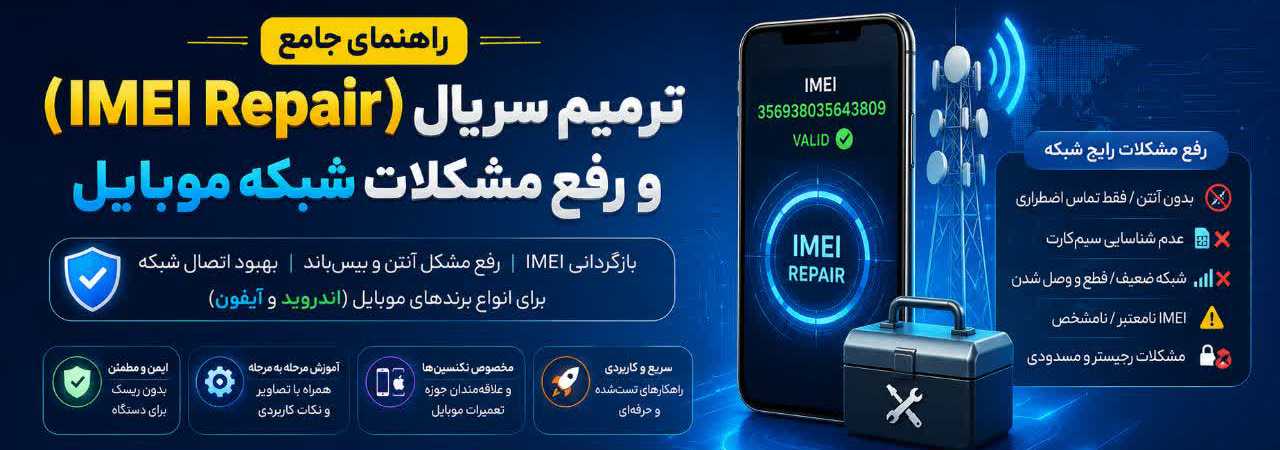
آیا گوشی شما سیمکارت را شناسایی نمیکند؟ آیا آنتن آن مدام پرش دارد یا به طور کلی «No Service» نشان میدهد؟ در بسیاری از موارد، این مشکل نه سختافزاری، بلکه نرمافزاری بوده و ریشه در خرابی یا تغییر کد IMEI گوشی دارد. اینجاست که «ترمیم سریال» وارد عمل میشود.
IMEI چیست و چرا اهمیت دارد؟
IMEI (International Mobile Equipment Identity) یک کد منحصر به فرد ۱۵ رقمی است که هویت جهانی هر دستگاه موبایل را مشخص میکند. این کد، مانند اثر انگشت گوشی شما عمل کرده و برای ارتباط با شبکههای مخابراتی (ثبت آنتن، برقراری تماس، پیامک و اینترنت) ضروری است.
- نقش در شبکه: اپراتورهای مخابراتی از IMEI برای شناسایی و مدیریت دستگاههای متصل به شبکه خود استفاده میکنند.
- ثبت و رجیستری: در بسیاری از کشورها، IMEI برای رجیستر کردن گوشی و جلوگیری از ورود دستگاههای قاچاق الزامی است.
دلایل خرابی یا پاک شدن کد IMEI
کد IMEI معمولاً در حافظه داخلی گوشی (مانند پارتیشن EFS یا NVRAM) ذخیره میشود. دلایل خرابی آن عبارتند از:
- فلش کردن غیر اصولی رام: نصب رامهای کاستوم (Custom ROM) یا رامهای ناسازگار، ممکن است این پارتیشنها را پاک یا خراب کند.
- خطاهای نرمافزاری پس از ریست فکتوری: در برخی موارد، ریست فکتوری منجر به از دست رفتن این اطلاعات حیاتی میشود.
- تلاش برای روت یا دستکاری سیستمعامل: دسترسیهای غیرمجاز به فایلهای سیستمی حساس.
- خرابی سختافزاری برد: در موارد نادر، خرابی تراشههای حافظه روی برد اصلی میتواند باعث از بین رفتن IMEI شود.
الگوریتم تخصصی ترمیم سریال (IMEI Repair)
این فرایند پیچیده نیازمند ابزارها و دانش فنی خاصی است و صرفاً توسط تکنسینهای مجرب قابل انجام است:
- گام ۱: تشخیص دقیق مشکل:
- بررسی وضعیت فعلی IMEI (در صورت نمایش، اغلب به صورت 0000 یا خالی نمایش داده میشود).
- تست قطعات اصلی شبکه (مانند بیسباند).
- بررسی وضعیت پارتیشنهای EFS/NVRAM.
- گام ۲: تهیه فایلهای بکآپ (در صورت وجود):
- اگر قبلاً از پارتیشن EFS بکآپ گرفته شده باشد، فرایند بسیار سادهتر خواهد بود.
- گام ۳: استفاده از ابزارهای تخصصی (Box & Dongle):
- اتصال گوشی به کامپیوتر: معمولاً از طریق کابل USB و گاهی نیاز به فعالسازی حالتهای خاص (مانند EDL Mode برای کوالکام یا Download Mode برای مدیاتک).
- نرمافزار باکس: اجرای نرمافزار مربوط به باکس (مانند UFi Box, Octoplus FRP Tool, Chimera و …)
- نوشتن IMEI اصلی: وارد کردن کد IMEI اصلی گوشی (که معمولاً روی جعبه یا قاب پشتی درج شده است) در نرمافزار.
- گام ۴: نوشتن فایلهای سیستمی (در صورت نیاز):
- در مواردی که پارتیشن EFS کلاً پاک شده، ممکن است نیاز به فلش کردن رام مخصوص یا نوشتن مجدد فایلهای سیستمی باشد.
- گام ۵: تست و تأیید:
- پس از اتمام فرایند، گوشی را ریاستارت کرده و وضعیت نمایش IMEI و آنتندهی را بررسی کنید.
- تست برقراری تماس و ارسال پیامک.
ملاحظات قانونی و اخلاقی
ترمیم یا تغییر کد IMEI در بسیاری از کشورها غیرقانونی است، مگر اینکه توسط مراکز مجاز و با هدف بازگرداندن سریال اصلی گوشی (که قبلاً به دلایل نرمافزاری پاک شده) انجام شود. تغییر IMEI به یک کد دیگر، با هدف کلاهبرداری یا استفاده از دستگاههای مسدود شده، جرم محسوب میشود.
راهکارهای جایگزین در صورت عدم امکان ترمیم IMEI
اگر ترمیم IMEI به دلایل فنی یا قانونی ممکن نباشد، راهحلها محدودتر میشوند:
- استفاده به عنوان دستگاه آفلاین: استفاده از گوشی برای کارهایی که نیاز به سیمکارت ندارند (وایفای، نصب اپلیکیشن).
- تعویض برد اصلی: در برخی موارد، تنها راه حل سختافزاری، تعویض کامل برد اصلی گوشی است.
| تبلیغات در سایت |
راهنمای جامع روت کردن (Rooting) و مدیریت شخصیسازی سیستمعامل اندروید
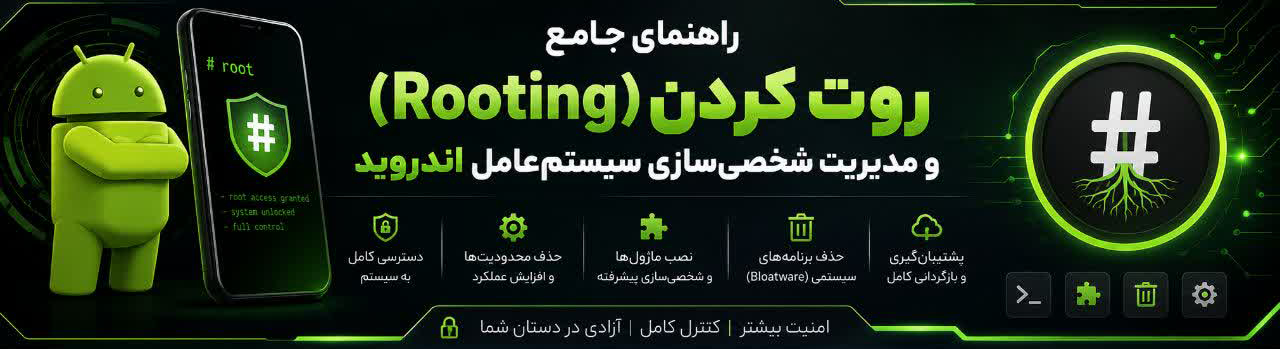
آیا میخواهید کنترل کامل گوشی خود را در دست بگیرید؟ آیا میخواهید اپلیکیشنهایی را نصب کنید که به فایلهای سیستمی نیاز دارند یا میخواهید ظاهر و عملکرد اندروید را به کلی تغییر دهید؟ پاسخ در یک کلمه است: Root. اما این قدرت بزرگ، مسئولیتهای بزرگی نیز به همراه دارد.
روت (Root) چیست و چه کاربردی دارد؟
در سیستمعامل اندروید، به دلیل مسائل امنیتی، کاربر عادی به بخشهای حساس و حیاتی سیستم (Root Directory) دسترسی ندارد. این محدودیت باعث میشود که اپلیکیشنها نتوانند تغییرات ساختاری ایجاد کنند.
دسترسی روت یعنی:
- حذف اپلیکیشنهای پیشفرض (Bloatware): پاک کردن برنامههایی که شرکت سازنده (مثل سامسونگ یا شیائومی) اجازه حذف آنها را نمیدهد.
- مدیریت کامل منابع: کنترل دقیق مصرف باتری، پردازنده (Overclocking) و رم.
- نصب رامهای کاستوم (Custom ROMs): تغییر کامل نسخه اندروید یا تغییر ظاهر و کارکرد گوشی (مانند نصب LineageOS).
- استفاده از اپلیکیشنهای پیشرفته: اجرای برنامههایی که برای تغییر در فایلهای سیستم یا بکآپگیری کامل (مثل Titanium Backup) طراحی شدهاند.
خطرات و چالشهای روت کردن (The Dark Side)
قبل از هر اقدامی، باید بدانید که روت کردن میتواند پیامدهای زیر را داشته باشد:
- از دست رفتن گارانتی: اکثر سازندگان با روت شدن دستگاه، ضمانت معتبر خود را باطل میکنند.
- کاهش سطح امنیت: با باز شدن دسترسی روت، بدافزارها و ویروسها نیز میتوانند به فایلهای حساس سیستم دسترسی پیدا کنند.
- عدم کارکرد برخی اپلیکیشنها: برنامههای حساس به امنیت مانند بانکها، اپلیکیشنهای پرداخت و حتی برخی بازیهای آنلاین (مثل PUBG) ممکن است به دلیل تشخیص روت، از کار بیفتند.
- احتمال Soft Brick یا Hard Brick: اگر فرآیند روت یا فلش کردن به درستی انجام نشود، گوشی ممکن است در حالت بوتلوپ (Bootloop) گیر کند یا کلاً روشن نشود.
الگوریتم حرفهای فرآیند روت کردن (Rooting Workflow)
یک تکنسین نرمافزار برای روت کردن یک دستگاه، از این الگوریتم منطقی پیروی میکند:
- گام ۱: آنالیز اولیه و پیشنیازها:
- بررسی مدل دقیق گوشی و نسخه اندروید.
- اطمینان از داشتن Bootloader Unlock: در بسیاری از گوشیها (مانند گوگل پیکسل یا شیائومی)، ابتدا باید قفل بوتلودر باز شود که باعث پاک شدن تمام اطلاعات میشود.
- گام ۲: تهیه ابزارهای لازم:
- دانلود درایورهای مربوط به برند گوشی بر روی کامپیوتر.
- دریافت فایلهای ADB & Fastboot.
- پیدا کردن فایل Magisk (که امروزه استانداردترین روش روت کردن است).
- گام ۳: آمادهسازی فایلهای سیستمی (Patching):
- استخراج فایل boot.img از رام اصلی گوشی.
- استفاده از اپلیکیشن Magisk برای “وصله کردن” (Patching) فایل boot.img.
- گام ۴: فلش کردن فایل اصلاح شده (Flashing):
- وارد کردن گوشی به حالت Fastboot/Bootloader.
- استفاده از دستورات کامپیوتری برای جایگزینی فایل اصلی با فایل اصلاح شده (مثلاً دستور: fastboot flash boot magisk_patched.img).
- گام ۵: تایید و مدیریت دسترسی:
- بالا آوردن گوشی و بررسی وجود اپلیکیشن Magisk.
- تست کردن دسترسی روت با اپلیکیشنهایی مثل Root Checker.
مدیریت و رفع مشکلات ناشی از روت (Troubleshooting)
یکی از خدمات تخصصی تعمیرکاران، اصلاح روتهای ناقص یا خراب است.
۱. رفع مشکل عدم کارکرد اپلیکیشنهای بانکی
امروزه با استفاده از ماژولهای Magisk (مثل DenyList)، تکنسینها میتوانند “مخفی کردن وضعیت روت” را از اپلیکیشنهای حساس انجام دهند تا کاربر بتواند هم از قدرت روت استفاده کند و هم از اپلیکیشنهای بانکی.
۲. رفع مشکل Bootloop (گیر کردن در لوگو)
اگر گوشی بعد از روت کردن بالا نیاید، الگوریتم تعمیر عبارت است از:
- روش اول: فلش کردن مجدد فایل boot.img اصلی (بدون تغییر) برای بازگرداندن سیستم به حالت عادی.
- روش دوم: فلش کردن کامل رام رسمی (Stock ROM) برای بازسازی تمام پارتیشنهای سیستمی.
۳. بازگشت به حالت کارخانه (Unrooting)
در صورت نیاز کاربر به بازگرداندن گوشی به حالت استاندارد، از طریق منوی Magisk یا فلش کردن رام اصلی، وضعیت روت کاملاً حذف میشود.
 خرید قهوه و کاکائو اصل | کیک و کلوچه ، آبمیوه ، انرژی زا | فروشگاه آنلاین خرید قهوه و کاکائو اصل | کیک و کلوچه ، آبمیوه ، انرژی زا | فروشگاه آنلاین |
فلش کردن گوشی چیست؟ راهنمای جامع بازگردانی سیستمعامل موبایل (Flashing)
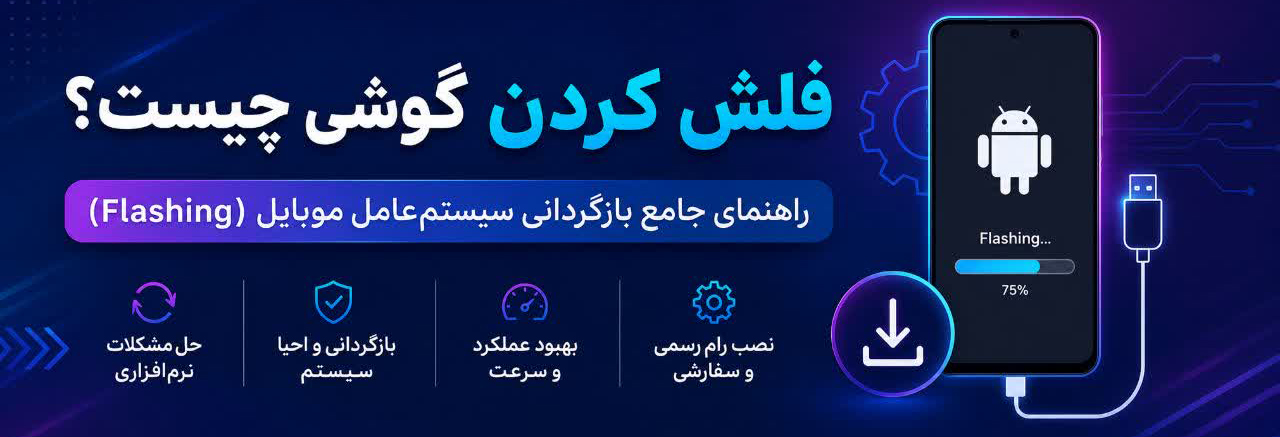
آیا گوشی شما روی لوگو گیر کرده (Bootloop)؟ آیا با خطاهای سیستمی مداوم مواجه هستید؟ فلش کردن گوشی (Flashing) تخصصیترین راهکار نرمافزاری برای حل این مشکلات و بازگشت به تنظیمات کارخانه است.
فلش کردن گوشی (Flashing) چیست؟
فلش کردن در دنیای تعمیرات موبایل به فرایند نصب مجدد یا جایگزینی فایلهای سیستمعامل (Firmware) گفته میشود. وقتی سیستمعامل (اندروید یا iOS) به دلیل خرابی فایلهای پارتیشن، ویروسهای سیستمی یا آپدیتهای ناقص دچار «بریک» (Brick) میشود، فلش کردن تنها راه احیای دستگاه است.
چرا گوشی به فلش کردن نیاز دارد؟ (علائم خرابی نرمافزاری)
پیش از اقدام به فلش، باید بدانید چه زمانی این کار ضروری است. رایجترین علائم عبارتند از:
- گیر کردن روی لوگو (Bootloop): گوشی بالا نمیآید و مدام ریاستارت میشود.
- ارورهای سیستمعامل: نمایش مداوم پیغامهایی مانند “Process System isn’t responding”.
- ویروسی شدن سیستمی: نفوذ بدافزارها به فایلهای ریشه (Root) که با فکتوری ریست عادی پاک نمیشوند.
- کاهش شدید کارایی: وجود باگهای نرمافزاری که پس از آپدیتهای سنگین به وجود آمدهاند.
فرایند فلش کردن (گامبهگام برای تکنسینها)
فرایند فلش کردن یک پروسه حساس است. برای جلوگیری از «هارد بریک» شدن گوشی، این الگوریتم اجرایی را دنبال کنید:
گام ۱: بکآپگیری (در صورت امکان)
اگر دسترسی به منوی تنظیمات دارید، حتماً از اطلاعات خود نسخه پشتیبان تهیه کنید. فلش کردن تمامی دادههای کاربر (User Data) را پاک میکند.
گام ۲: دانلود رام رسمی (Stock ROM)
نکته سئو: همیشه رام مخصوص «مدل دقیق» و «منطقه جغرافیایی» (Region) گوشی خود را از سایتهای معتبر دانلود کنید. نسخه اشتباه باعث خاموشی کامل گوشی میشود.
گام ۳: نصب درایورهای گوشی
برای اینکه کامپیوتر بتواند با گوشی در حالت فلش (مانند حالت Download Mode در سامسونگ یا Fastboot در شیائومی) ارتباط برقرار کند، نصب درایورهای USB اصلی ضروری است.
گام ۴: انتخاب ابزار فلش (Flasher Tool)
بسته به برند گوشی، ابزار متفاوت است:
- سامسونگ: نرمافزار Odin
- شیائومی: Mi Flash Tool
- هواوی: SP Flash Tool یا بستههای مخصوص فایل Update.app
گام ۵: اجرای عملیات و بازنویسی کدها
با متصل کردن گوشی به کامپیوتر و زدن دکمه Start، فایلهای رام (شامل فایلهای Boot، Recovery، System و Vendor) در پارتیشنهای گوشی بازنویسی میشوند.
نتیجهگیری: آیا فلش کردن خطرناک است؟
اگر اصول و مراحل بالا را رعایت کنید، فلش کردن ایمنترین راه برای بازگرداندن گوشی به حالت کارخانهای (Factory Default) است. با این حال، اگر در حین فلش کردن، کابل جدا شود یا باتری گوشی تمام شود، دستگاه دچار “هارد بریک” میشود که تعمیر آن نیازمند تجهیزات سختافزاری پیشرفته است.
 موتور سنگین؛ بررسی انواع، قیمت و مشخصات فنی موتور سنگین؛ بررسی انواع، قیمت و مشخصات فنی |
 مقایسه ماشینها | بررسی تخصصی قیمت، مشخصات و امکانات خودرو مقایسه ماشینها | بررسی تخصصی قیمت، مشخصات و امکانات خودرو |
راهنمای جامع بروزرسانی و ارتقای سیستمعامل موبایل (Firmware Update)
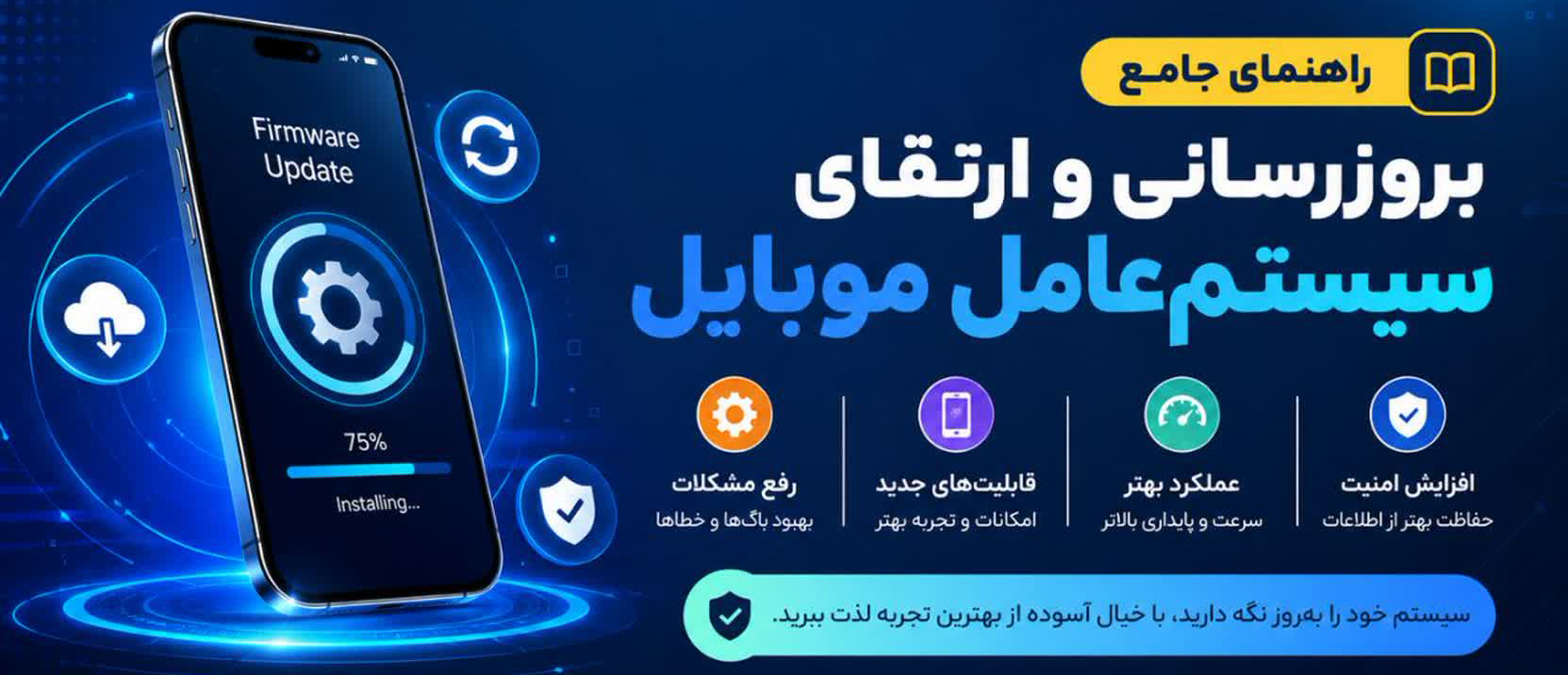
بروزرسانی سیستمعامل (Firmware Update) فراتر از یک اعلان ساده برای نصب اپلیکیشنهای جدید است. این فرایند، ستون فقراتِ سلامت نرمافزاری گوشی شماست. در این راهنما به بررسی چرایی اهمیت، مزایا و الگوریتم صحیح انجام این کار میپردازیم.
چرا بروزرسانی فریمور (Firmware) حیاتی است؟
بسیاری از کاربران با مشکلاتی همچون کندی سیستم، مصرف غیرطبیعی باتری و داغ کردن بیش از حد مواجه میشوند. این اختلالات معمولاً ناشی از عدم تطابق کدهای نرمافزاری با سختافزار است. آپدیتهای رسمی که توسط شرکتهای سازنده ارائه میشوند، دقیقاً برای رفع همین چالشها طراحی شدهاند.
مزایای کلیدی ارتقای نرمافزار
ارتقای سیستمعامل فقط جنبه ظاهری ندارد، بلکه شامل موارد زیر است:
- بهینهسازی مصرف انرژی: اصلاح کدهای مدیریت باتری برای افزایش عمر شارژدهی.
- پچهای امنیتی: بستن حفرههای امنیتی که اطلاعات شخصی شما را در برابر نفوذها محافظت میکند.
- بهبود کارایی سختافزار: بهینهسازی درایورهای گرافیک و پردازنده برای اجرای روانتر برنامهها.
- رفع باگهای سیستمی: برطرف کردن ایرادات گزارش شده توسط کاربران در نسخههای قبلی.
الگوریتم اجرای صحیح بروزرسانی (Best Practices)
برای جلوگیری از هرگونه تداخل نرمافزاری یا از دست رفتن اطلاعات در حین ارتقا، این الگوریتم اجرایی را دنبال کنید:
گام ۱: پیشنیازهای حیاتی
- شارژ باتری: اطمینان حاصل کنید که شارژ گوشی بالای ۵۰٪ است (ترجیحاً در زمان آپدیت به شارژر متصل باشد).
- اتصال اینترنت پایدار: استفاده از وایفای (Wi-Fi) پرسرعت و پایدار برای جلوگیری از ناقص دانلود شدن فایل آپدیت.
- آزاد سازی حافظه: فضای کافی برای دانلود و اکسترکت (Extract) فایل آپدیت فراهم کنید.
گام ۲: تهیه نسخه پشتیبان (Backup)
پیش از هرگونه ارتقای بزرگ (مثلاً از اندروید ۱۴ به ۱۵)، حتماً از مخاطبین، تصاویر و فایلهای مهم خود نسخه پشتیبان تهیه کنید تا در صورت بروز خطای احتمالی، دادههای شما حفظ شود.
گام ۳: روشهای اجرا
- بروزرسانی آنلاین (OTA - Over The Air): مراجعه به مسیر Settings > Software Update و انتخاب گزینه Download and Install. این امنترین روش برای کاربران عادی است.
- بروزرسانی دستی (Manual Update): در مواردی که آپدیت از طریق سرور ارائه نشده است، تکنسینها از طریق فایلهای رام رسمی و ابزارهای کامپیوتری اقدام به فلش یا آپدیت دستی میکنند.
گام ۴: فرایند بهینهسازی (Optimization)
پس از اتمام نصب، سیستمعامل به صورت خودکار شروع به بهینهسازی برنامهها میکند. در این مرحله هرگز گوشی را خاموش یا ریاستارت نکنید.
تفاوت آپدیت سیستمعامل با آپدیتهای امنیتی چیست؟
- Major Update (ارتقای اصلی): تغییرات اساسی در رابط کاربری و ویژگیهای جدید (مانند تغییر نسخه اندروید یا iOS).
- Security Patch (پچ امنیتی): بروزرسانیهای کوچک و ماهانه که صرفاً جهت بستن حفرههای امنیتی و پایداری سیستم ارائه میشوند.
 |
بازگشت به تنظیمات کارخانه (Factory Reset)؛ راهنمای جامع احیای عملکرد گوشی
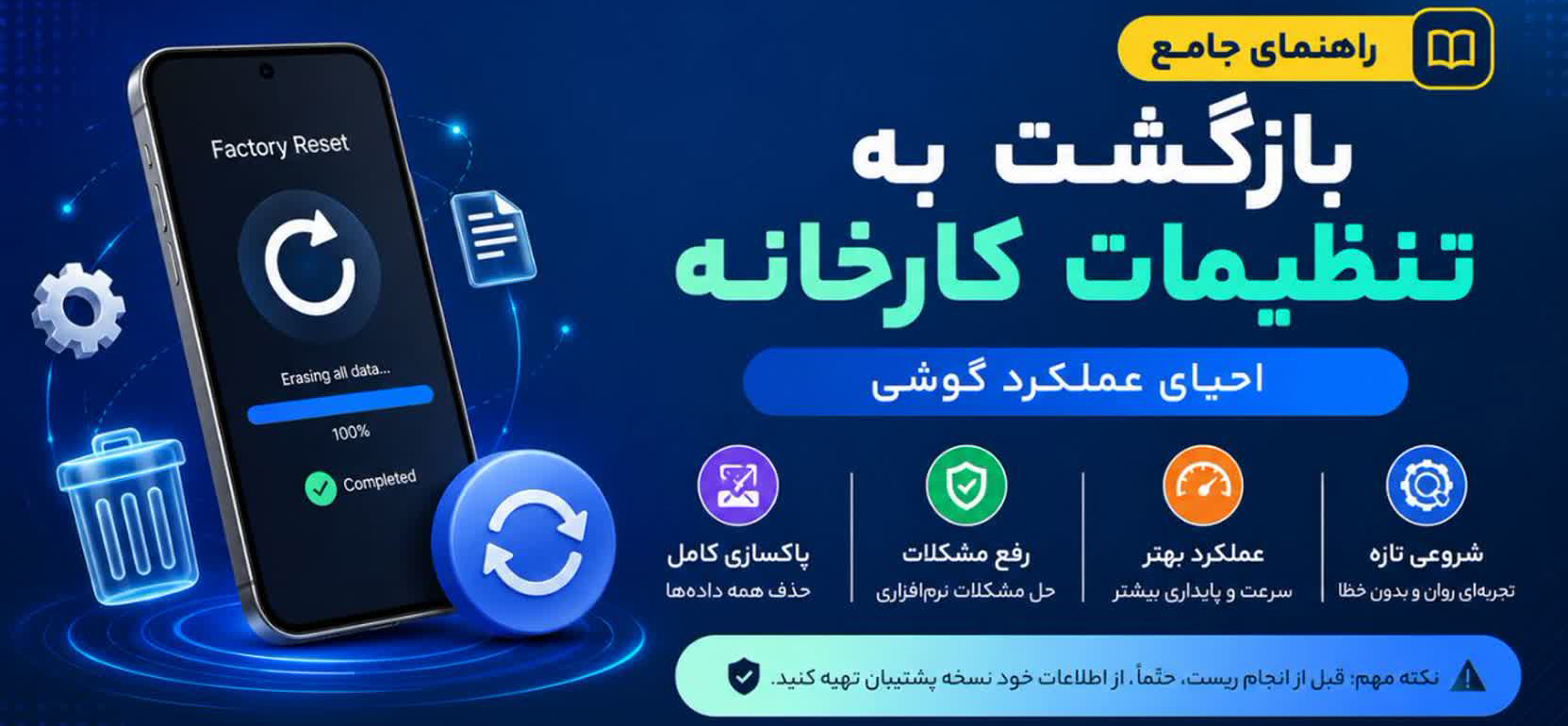
فکتوری ریست (Factory Reset) یا بازنشانی به تنظیمات کارخانه، آخرین و قدرتمندترین سنگر نرمافزاری برای رفع اختلالات مزمن گوشی هوشمند است. این فرایند تمام دادههای کاربر را پاکسازی کرده و سیستمعامل را به همان وضعیت «روز اول» (Out-of-the-Box) باز میگرداند.
چرا فکتوری ریست یک ضرورت است؟
با گذشت زمان، نصب و حذف اپلیکیشنها، انباشت فایلهای موقت (Cache) و تغییرات تنظیمات سیستمی، باعث بروز «کندی سیستم» (Lag) یا «کرش کردن برنامهها» میشود. فکتوری ریست با حذف تمامی این انباشتهای اضافی، عملکرد گوشی را بازیابی میکند.
الگوریتم اجرای صحیح فکتوری ریست (گامبهگام)
برای اینکه پروسه بازنشانی بدون مشکل انجام شود و گوشی دچار قفلهای امنیتی (مانند FRP) نشود، این الگوریتم را دنبال کنید:
گام ۱: مدیریت اکانتها (بسیار مهم)
پیش از ریست کردن، حتماً از منوی Settings > Accounts، حسابهای گوگل (Google Account) و سامسونگ (Samsung Account) را حذف کنید.
- دلیل سئو: اگر اکانت گوگل روی دستگاه بماند، پس از ریست، گوشی وارد حالت FRP Lock میشود و برای فعالسازی به ایمیل و رمز عبور قبلی نیاز پیدا میکند که میتواند چالشبرانگیز باشد.
گام ۲: تهیه نسخه پشتیبان (Backup)
فکتوری ریست به معنای پاکسازی غیرقابل بازگشت (Permanent Deletion) است. حتماً از اطلاعات زیر نسخه پشتیبان تهیه کنید:
- مخاطبین، پیامها و گزارش تماس.
- تصاویر، ویدئوها و اسناد در حافظه داخلی.
- اطلاعات اپلیکیشنهای پیامرسان (مانند بکآپ واتساپ یا تلگرام).
گام ۳: اجرای فرایند بازنشانی
دو روش اصلی برای این کار وجود دارد:
- از طریق تنظیمات (Soft Reset): مسیر Settings > General Management > Reset > Factory Data Reset. این روش برای زمانی که گوشی بالا میآید مناسب است.
- از طریق ریکاوری (Hard Reset): استفاده از کلیدهای ترکیبی (معمولاً Volume Up + Power) هنگام روشن شدن گوشی. این روش برای زمانی است که گوشی روی لوگو گیر کرده یا رمز عبور فراموش شده است.
گام ۴: فرایند بوت اولیه
پس از انتخاب گزینه Reset، گوشی به صورت خودکار ریاستارت میشود. این مرحله ممکن است ۱۰ تا ۲۰ دقیقه طول بکشد (به دلیل بازنویسی مجدد فایلهای سیستم). نکته کلیدی: در این مرحله به هیچ وجه دکمه پاور را نگه ندارید تا فرایند کامل شود.
چه زمانی فکتوری ریست کافی نیست؟
فکتوری ریست صرفاً «تنظیمات کاربر» و «اپلیکیشنها» را پاک میکند. اگر مشکل گوشی ناشی از خرابی فایلهای سیستمی اصلی (Corrupted Firmware) باشد، فکتوری ریست تأثیری ندارد و در این شرایط باید به سراغ فلش کردن (Flashing) رفت.
نکات کلیدی برای تکنسینها (Professional Tips)
اگر به عنوان یک تعمیرکار فعالیت میکنی، این موارد را در ذهن داشته باش:
- رمزگذاری (Encryption): در گوشیهای جدید، پیش از ریست، حتماً دستگاه را از حالت رمزگذاری شده خارج کنید تا بعد از ریست با مشکلات مربوط به پارتیشن Encrypted روبرو نشوید.
- باتری: هرگز گوشی با باتری زیر ۳۰ درصد را فکتوری ریست نکنید؛ اگر گوشی در حین پاکسازی حافظه خاموش شود، ممکن است دچار «بوتلوپ» شود.
تعمیرات موبایل | تعمیر تخصصی گوشی با ضمانت، سرعت بالا و قیمت مناسب  |
راهنمای تخصصی عیبیابی و ترمیم پارتیشنهای سیستمی موبایل (EFS & NV Data)
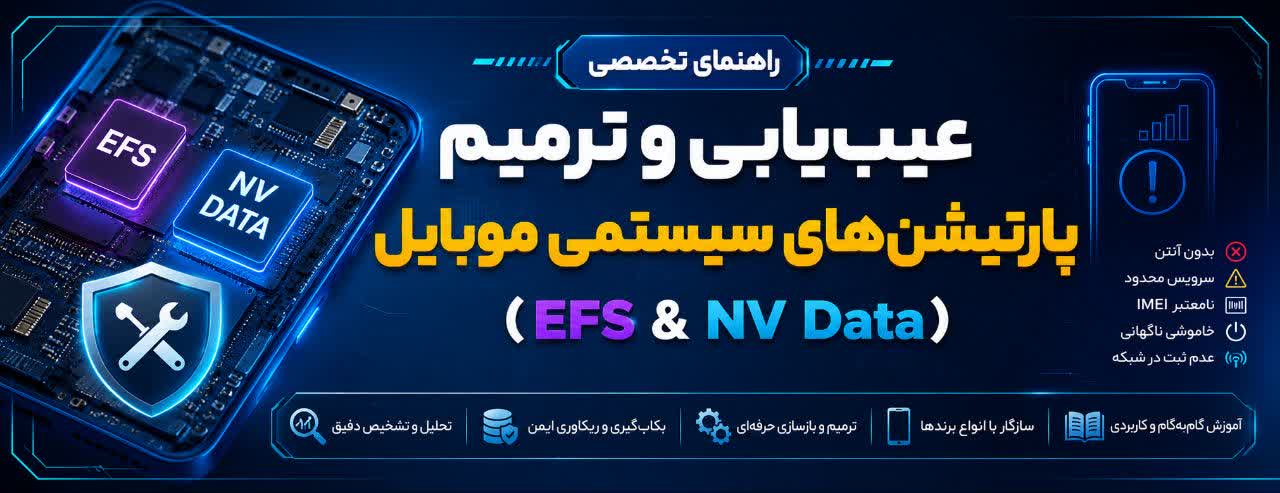
آیا گوشی شما با وجود داشتن آنتن سیگنال، امکان برقراری تماس ندارد؟ آیا وایفای یا بلوتوث به طور ناگهانی غیرفعال شدهاند یا مدام قطع میشوند؟ مشکل شما احتمالاً در بخشهای حیاتی حافظه به نام EFS یا NV Data نهفته است. در این مقاله، به بررسی ماهیت این پارتیشنها و الگوریتمهای حرفهای ترمیم آنها میپردازیم.
پارتیشنهای EFS و NV Data چیستند؟
در حافظه داخلی گوشی (eMMC یا UFS)، دادهها در بخشهای مجزا به نام “پارتیشن” ذخیره میشوند. دو مورد از حیاتیترین پارتیشنها برای ارتباطات بیسیم عبارتند از:
۱. پارتیشن EFS (Encrypted File System Storage)
در دستگاههای سامسونگ و بسیاری از برندهای دیگر، EFS پارتیشنی است که اطلاعات بسیار حساس مربوط به شناسایی شبکه را در خود ذخیره میکند. این اطلاعات شامل موارد زیر است:
- کد IMEI: هویت منحصربهفرد دستگاه.
- اطلاعات مربوط به شبکه (Network Configuration): تنظیمات مربوط به فرکانسهای اپراتورها.
- اطلاعات MAC Address: شناسایی منحصر به فرد برای وایفای و بلوتوث.
۲. پارتیشن NV Data (Non-Volatile Data)
در گوشیهای دارای چیپست MediaTek (MTK)، این پارتیشن نقش مشابهی با EFS دارد. این بخش حاوی دادههای “غیرفرار” است، یعنی اطلاعاتی که با خاموش و روشن شدن گوشی یا حتی ریست فکتوری پاک نمیشوند و مسئول تنظیمات مربوط به رادیو و ارتباطات بیسیم هستند.
علائم خرابی پارتیشنهای EFS و NV Data
وقتی این پارتیشنها دچار “Corrupt” یا خرابی میشوند، با نشانههای زیر روبرو خواهیم شد:
- عدم شناسایی IMEI: در بخش Settings/About Phone، کد IMEI به صورت Unknown یا 000000... نمایش داده میشود.
- وضعیت No Service یا No SIM: گوشی با وجود داشتن سیمکارت، هیچ سیگنالی دریافت نمیکند.
- از کار افتادن وایفای و بلوتوث: دکمههای فعالسازی در منبع تنظیمات خاکستری شده یا بلافاصله پس از روشن شدن، خاموش میشوند.
- خطای Baseband Unknown: در تنظیمات، بخش Baseband Version خالی است.
الگوریتم حرفهای عیبیابی و ترمیم (Troubleshooting Workflow)
یک تکنسین نرمافزار برای رفع این مشکلات از الگوریتم زیر پیروی میکند تا از آسیب بیشتر به دستگاه جلوگیری کند:
- گام ۱: تشخیص نوع خرابی (Diagnosis):
- بررسی کد IMEI و وضعیت Baseband در منوی اطلاعات گوشی.
- بررسی اینکه آیا مشکل مربوط به کل ارتباطات بیسیم است یا فقط یک مورد خاص (مثلاً فقط وایفای).
- گام ۲: تعیین منشأ مشکل (Root Cause Analysis):
- آیا مشکل پس از فلش کردن رام ایجاد شده؟ (احتمال خطای نرمافزاری در پارتیشن).
- آیا مشکل بعد از ضربه یا ورود آب ایجاد شده؟ (احتمال خرابی سختافزاری در تراشه Baseband یا حافظه).
- گام ۳: عملیات بازیابی (Recovery Phase):
- سناریوی اول (داشتن بکآپ): اگر تکنسین قبلاً از پارتیشن EFS بکآپ گرفته باشد، با استفاده از ابزارهایی مثل Odin یا JTAG، فایل بکآپ را مستقیماً روی پارتیشن مربوطه بازمیگرداند (Restore). این سریعترین و امنترین راه است.
- سناریوی دوم (عدم وجود بکآپ):
- در گوشیهای مدیاتک: استفاده از ابزارهای مخصوص (مانند Maui Meta) برای بازنویسی اطلاعات شبکه بر اساس فایلهای مربوط به مدل دستگاه.
- در گوشیهای کوالکام/سامسونگ: استفاده از باکسهای تخصصی (مانند Chimera یا Z3X) برای بازسازی پارتیشنهای آسیبدیده یا نوشتن مجدد اطلاعات پایه.
- گام ۴: تثبیت و تست (Validation):
- ریاستارت دستگاه و بررسی مجدد IMEI.
- تست اتصال به شبکه موبایل، وایفای و بلوتوث در شرایط مختلف.
ابزارهای کلیدی برای تعمیرکاران
برای انجام این عملیات پیچیده، داشتن ابزارهای زیر ضروری است:
- Chimera Tool: یکی از بهترینها برای مدیریت پارتیشنهای سامسونگ.
- Maui Meta: ابزار حیاتی برای گوشیهای مدیاتک جهت تنظیمات شبکه.
- UFI Box: برای دسترسی مستقیم به حافظه (ISP) در موارد خرابی شدید پارتیشنها.
نکته طلایی برای تکنسینها:
همیشه قبل از هرگونه دستکاری در پارتیشنهای سیستمی، تا حد امکان از تمام بخشهای موجود بکآپ بگیرید. یک اشتباه کوچک در نوشتن پارتیشن EFS میتواند گوشی را به یک “آجر” (Brick) غیرقابل استفاده تبدیل کند.
|
|

راهنمای جامع رفع تداخل نرمافزاری و حذف بدافزارها (Virus Removal & App Conflict Resolution)
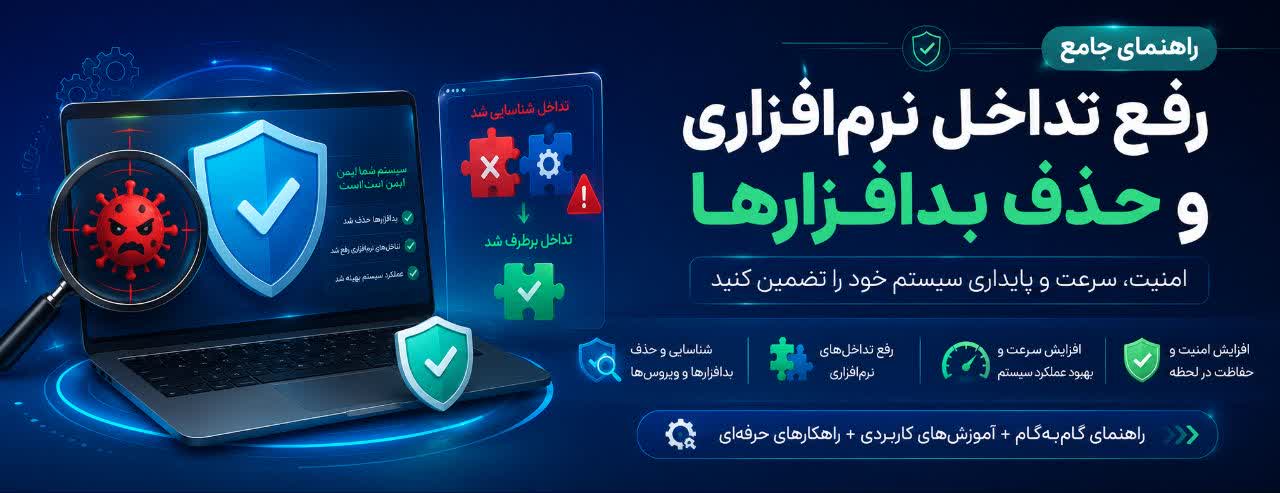
آیا گوشی شما به طور ناگهانی داغ میکند؟ آیا تبلیغات آزاردهنده در تمام صفحات نمایش داده میشوند؟ یا شاید اپلیکیشنهای شما مدام بسته (Crash) میشوند؟ اینها نشانههای کلاسیک از تداخل برنامهها یا وجود بدافزار (Malware) در سیستمعامل اندروید هستند. در این مقاله، فرآیند شناسایی و حذف این تهدیدات را بررسی میکنیم.
۱. تداخل برنامهها (App Conflicts) چیست؟
گاهی اوقات مشکل از ویروس نیست، بلکه دو یا چند برنامه با هم وارد جنگ میشوند. این تداخلات معمولاً به دلایل زیر رخ میدهند:
- تداخل در دسترسیها (Permission Conflict): دو برنامه سعی میکنند همزمان از یک سنسور (مثلاً دوربین یا میکروفون) استفاده کنند.
- مصرف بیش از حد منابع: برنامههایی که دارای کدهای بهینه نشده هستند، CPU را درگیر کرده و باعث داغ شدن گوشی و تخلیه سریع باتری میشوند.
- ناهماهنگی با نسخه اندروید: نصب اپلیکیشنهای قدیمی روی نسخههای جدید اندروید که باعث ناپایداری سیستم میشود.
۲. بدافزارها و اپلیکیشنهای مخرب (Malware & Adware)
برخلاف تصور عموم، تمام ویروسها قصد تخریب ندارند؛ بسیاری از آنها با هدف سودجویی مالی طراحی شدهاند:
- Adware (تبلیغگستر): برنامههایی که به طور خودکار تبلیغات پاپآپ (Pop-up) را در جایجای گوشی نمایش میدهند.
- Spyware (جاسوس): برنامههایی که به صورت مخفی، اطلاعات شخصی، پیامها و موقعیت مکانی شما را جمعآوری میکنند.
- Ransomware (باجافزار): (بسیار نادر در موبایل اما خطرناک) برنامههایی که دسترسی به فایلها را مسدود کرده و درخواست پول میکنند.
الگوریتم حرفهای شناسایی و حذف تهدیدات (Troubleshooting Algorithm)
یک تکنسین حرفهای برای رفع این مشکلات، از این مسیر منطقی و گامبهگام استفاده میکند:
گام اول: آنالیز علائم (Symptom Analysis)
- بررسی مصرف باتری و دما: از طریق بخش Battery Usage در تنظیمات، شناسایی اپلیکیشنهایی که مصرف غیرعادی دارند.
- بررسی لیست اپلیکیشنها: جستجو برای برنامههایی که نام یا آیکون مشکوک (یا بدون آیکون) دارند.
- بررسی فعالیت پسزمینه: مشاهده برنامههایی که حتی وقتی باز نیستند، در حال مصرف رم و دیتا هستند.
گام دوم: عملیات ایزولاسیون و حذف (Isolation & Removal)
- حالت ایمن (Safe Mode): ابتدا گوشی را به Safe Mode میبریم. در این حالت، فقط اپلیکیشنهای اصلی سیستم اجرا میشوند. اگر مشکل (مثل تبلیغات یا داغ کردن) در Safe Mode حل شد، مطمئن میشویم که مشکل از یک اپلیکیشن نصب شده توسط کاربر است.
- حذف اپلیکیشنهای مشکوک: حذف دستی برنامههایی که اخیراً نصب شدهاند یا رفتار غیرعادی دارند.
- پاکسازی کش و دادهها (Clear Cache/Data): برای اپلیکیشنهای مشکوک که حذف نمیشوند، ابتدا دادهها را پاک میکنیم تا اثرات مخربشان خنثی شود.
گام سوم: پاکسازی عمیق (Deep Cleaning)
- بررسی دسترسیهای ادمین (Device Admin Apps): برخی بدافزارها خود را به عنوان “مدیر دستگاه” تعریف میکنند تا اجازه حذف شدن ندهند. تکنسین باید از بخش Security > Device Admin این دسترسی را باطل کند.
- استفاده از آنتیویروسهای معتبر: اسکن نهایی با ابزارهای تخصصی برای اطمینان از حذف تمام فایلهای پنهان.
گام چهارم: بازسازی و بهینهسازی (Optimization)
- بروزرسانی سیستم و اپها: برای رفع تداخلات ناشی از نسخه اندروید.
- Reset Factory (آخرین راهکار): اگر بدافزار در لایههای عمیق سیستم رخنه کرده باشد، تنها راه، بازگشت به تنظیمات کارخانه است.
چکلیست پیشگیری برای کاربران
برای جلوگیری از تکرار این مشکلات، این سه اصل را رعایت کنید:
- فقط از منابع رسمی نصب کنید: (Google Play Store یا Galaxy Store).
- دسترسیها را کنترل کنید: اگر یک اپلیکیشن ساده مثل “ماشینحساب” به “لیست مخاطبین” یا “موقعیت مکانی” دسترسی خواست، آن را رد کنید!
- به دنبال آپدیتها باشید: همیشه سیستمعامل و برنامهها را به آخرین نسخه بروزرسانی کنید.
 |
مهمترین عوامل خرابی و آسیبدیدگی تلفنهای هوشمند، به طور کلی به چهار دسته اصلی تقسیم میشوند:
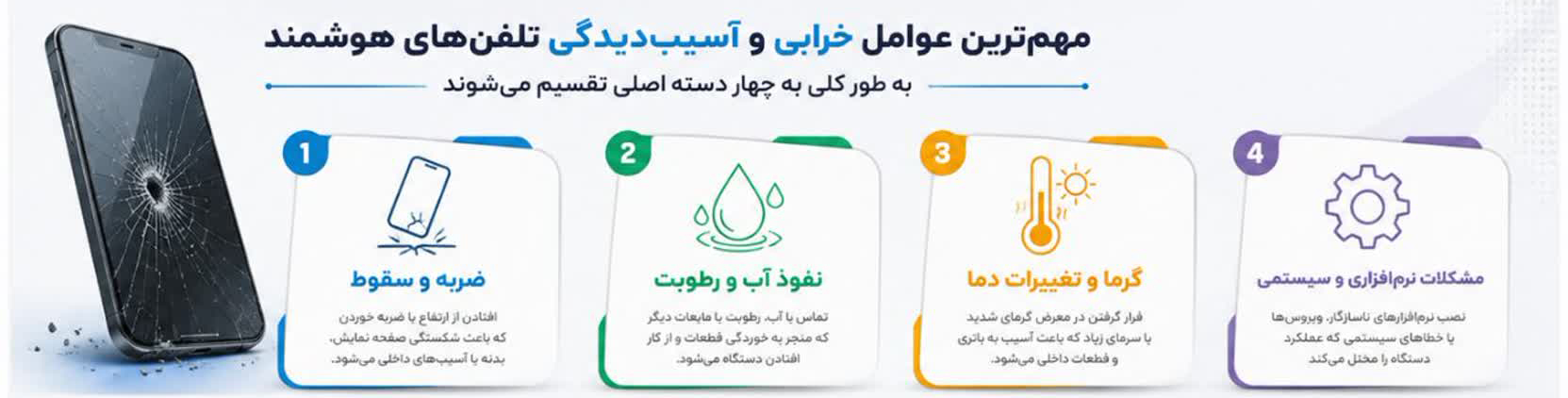
۱. آسیبهای فیزیکی و محیطی (شایعترینها)
اینها رایجترین دلایلی هستند که گوشیها به تعمیرگاهها میرسند:
- آسیب ناشی از سقوط و ضربه (Drop Damage):
- صفحه نمایش شکسته: شایعترین آسیب فیزیکی است. ضربه میتواند به خود پنل شیشهای (گلس)، پنل نمایشگر (LCD/OLED) یا هر دوی آنها آسیب بزند.
- آسیب به بدنه و شاسی: خم شدن بدنه میتواند به مادربرد (Mainboard) فشار وارد کرده و باعث قطعی یا خرابی قطعات داخلی شود.
- نفوذ مایعات (Water Damage):
- حتی اگر گوشی ضدآب باشد، نفوذ آب یا مایعات حاوی نمک و اسید (مانند نوشابه یا آب دریا) میتواند باعث خوردگی (Corrosion) سریع قطعات الکترونیکی، به خصوص در مادربرد و کانکتورها شود. این نوع خرابی اغلب غیرقابل تعمیر یا بسیار پرهزینه است.
- دما و رطوبت شدید:
- گرمای بیش از حد: قرار گرفتن طولانیمدت زیر نور مستقیم خورشید یا در فضای بسته داغ (مثل داخل ماشین) میتواند عمر باتری را به شدت کاهش داده و به نمایشگر (ایجاد لکه یا از بین رفتن رنگ) آسیب بزند.
- رطوبت بالا: میتواند باعث اتصالات کوتاه و خوردگی داخلی شود.
۲. مشکلات مربوط به باتری (Battery Issues)
باتریها عمر محدودی دارند و با گذشت زمان کارایی آنها کاهش مییابد:
- کاهش ظرفیت (Degradation): پس از ۱.۵ تا ۲ سال استفاده منظم، ظرفیت باتری کاهش مییابد و زودتر خالی میشود.
- باد کردن باتری (Swelling): این یک خطر جدی است. باد کردن باتری معمولاً به دلیل شارژ بیش از حد، استفاده از شارژرهای غیراستاندارد، یا خرابی داخلی سلولها رخ میدهد. باتری بادکرده میتواند به مادربرد و صفحه نمایش فشار آورده و حتی آتشسوزی ایجاد کند.
۳. مشکلات نرمافزاری و سیستمی (Software & OS Issues)
این دسته از مشکلات اغلب با نصب یا بهروزرسانیها مرتبط هستند:
- آسیب دیدن فایلهای سیستمی (Corrupted OS): بهروزرسانی ناموفق سیستم عامل، یا نصب روت (Root) کردن گوشی، میتواند باعث بوتلوپ (Bootloop) یا عدم شناسایی قطعات سختافزاری شود.
- نرمافزارهای مخرب (Malware): در موارد نادر، بدافزارها میتوانند عملکرد گوشی را مختل کرده و مصرف باتری را به شدت افزایش دهند.
- فشردگی بیش از حد منابع: نصب تعداد بسیار زیادی برنامه یا استفاده سنگین مداوم از بازیها، میتواند منجر به داغ شدن بیش از حد شده و به مرور زمان به پردازنده (CPU/SoC) آسیب بزند.
۴. خرابی قطعات داخلی (Component Failure)
این موارد بیشتر به کیفیت ساخت و استهلاک بستگی دارند:
- خرابی پورت شارژ (Charging Port): استفاده نادرست (مثلاً وارد کردن کابل با زاویه) یا تجمع گرد و غبار باعث شل شدن اتصالات یا خرابی پینهای شارژ میشود.
- خرابی حافظه داخلی (eMMC/UFS Failure): در گوشیهای قدیمیتر یا با کیفیت ساخت پایینتر، تراشه حافظه داخلی ممکن است دچار خطای خواندن/نوشتن شده و گوشی اصطلاحاً “هارد بریک” شود.
- خرابی دوربین یا سنسورها: این قطعات نیز به مرور زمان یا در اثر ضربه دچار نقص فنی میشوند.
🛠️ جمعبندی برای افزایش طول عمر گوشی:
برای جلوگیری از این خرابیها، رعایت این سه اصل حیاتی است:
- حفاظت فیزیکی: استفاده از قاب و گلس محافظ باکیفیت.
- مدیریت حرارت: از شارژ کردن گوشی در حین بازیهای سنگین یا زیر نور مستقیم خورشید خودداری کنید.
- شارژ استاندارد: همیشه از شارژرهای اصلی یا با کیفیت بالا استفاده کنید و اجازه ندهید باتری زیر ۱۰٪ یا بالای ۹۰٪ بماند (بهترین حالت ۵۰٪ تا ۸۰٪ است).
| تعمیرات موبایل | تعمیر تخصصی گوشی با ضمانت، سرعت بالا و قیمت مناسب |
با توجه به دادههای عمومی و آماری تعمیرکاران، میتوان گرایشهای کلی زیر را برای برندهای اصلی در نظر گرفت:
گرایشهای رایج خرابی در برندهای اصلی (بر اساس آمار کلی)
| برند | شایعترین نوع خرابی (غیر از ضربه و آب) | دلیل احتمالی |
|---|---|---|
| Apple (آیفون) | مشکلات نرمافزاری پس از بهروزرسانیها و خرابی باتری پس از مدت زمان مشخص. | بهروزرسانیهای اجباری و سختگیرانه iOS، کنترل شدید بر سختافزار و باتریهای با ظرفیت نسبتاً کمتر در مدلهای کوچکتر. |
| Samsung (گلکسی) | مشکلات مربوط به صفحه نمایش (بهخصوص مدلهای OLED خمیده) و مشکلات مادربرد در مدلهای میانرده (مانند سری A). | پیچیدگی نمایشگرهای خمیده که آسیبپذیرتر هستند؛ معماری مادربرد در مدلهای مقرونبهصرفه گاهی اوقات حساستر است. |
| Xiaomi (شیائومی و زیربرندها) | مشکلات نرمافزاری (MIUI)، داغ شدن بیش از حد در حین شارژ سریع و خرابی بلندگو/میکروفون. | سرعت بالای ارائه مدلهای جدید و گاهی اوقات نرمافزار کمی سنگینتر یا شارژرهای بسیار قوی که فشار زیادی به باتری میآورند. |
| Huawei/Honor (مدلهای قدیمیتر) | مشکلات مربوط به کانکتور شارژ و خرابی سنسور مجاورت. | طراحی سختافزاری در برخی مدلهای قدیمیتر که استفاده مکرر از پورت شارژ را دشوار میکرد. |
| برندهای چینی اقتصادیتر (مانند آنچه در ایران رایج است) | افت کیفیت ناگهانی حافظه داخلی (eMMC/UFS)، خرابی پورت شارژ و نوسان عملکرد باتری. | استفاده از قطعات با درجه کیفی پایینتر در درازمدت که باعث استهلاک سریعتر میشود. |
 قیمت طلا امروز | مشاهده آنلاین نرخ طلا و سکه | بیت کوین | دلار | یورو | نفت قیمت طلا امروز | مشاهده آنلاین نرخ طلا و سکه | بیت کوین | دلار | یورو | نفت |
چگونه تشخیص دهیم صفحه نمایش گوشی ما اصلی است یا کپی؟ (راهنمای تشخیص قطعات اصلی)
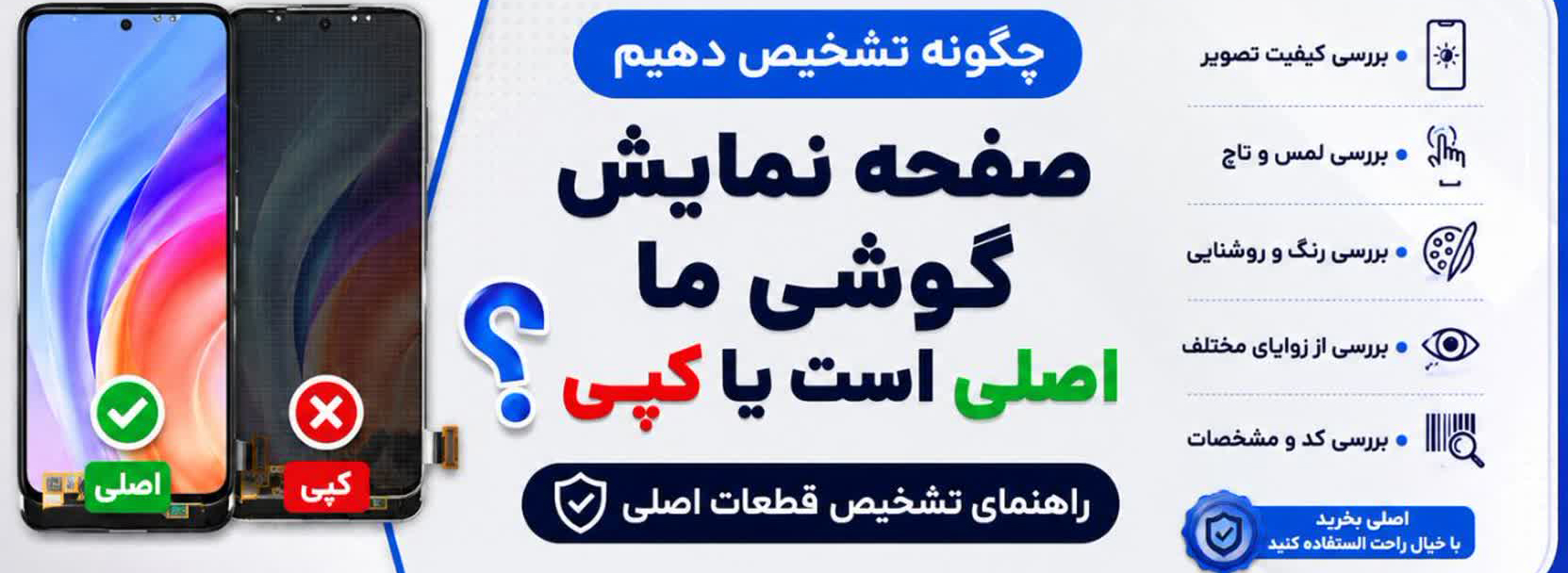
یکی از بزرگترین دغدغههای کاربران هنگام تعمیر موبایل، این است که: «آیا صفحهنمایش نصب شده روی گوشی من اصلی است یا کپی؟» تفاوت بین یک صفحه نمایش اصلی (Original) و یک صفحه نمایش کپی (Copy/OLED Replacement) فقط در قیمت نیست؛ بلکه در کیفیت تصویر، حساسیت لمس و حتی سلامت باتری و برد گوشی شماست.
در این مقاله آموزشی، به شما میگوییم چگونه بدون نیاز به ابزار تخصصی، تفاوت این دو را تشخیص دهید.
۱. کیفیت و شفافیت تصویر (Visual Quality)
اولین و ملموسترین راه برای تشخیص، با چشم غیرمسلح است:
- سطح رنگ و کنتراست: نمایشگرهای اصلی (بهخصوص در گوشیهای سامسونگ و آیفون) رنگهای بسیار زنده، عمیق و سیاه مطلق (True Black) دارند. در صفحه نمایشهای کپی، رنگها معمولاً کمی بیروح، خاکستری مایل به آبی یا بیش از حد اشباعشده (Oversaturated) به نظر میرسند.
- روشنایی (Brightness): نمایشگرهای اصلی حتی در زیر نور مستقیم خورشید نیز بسیار خوانا هستند. در مقابل، صفحات کپی معمولاً در زیر نور زیاد، تار و کمنور به نظر میرسند.
- لبههای تصویر: در صفحات کپی، معمولاً حاشیههای سیاه دور صفحه (Bezels) پهنتر از نسخه اصلی است. اگر دقت کنید، صفحه اصلی معمولاً تا لبههای بدنه نزدیکتر است.
۲. حساسیت لمس و پاسخدهی (Touch Sensitivity)
تجربه کاربری در صفحه نمایش اصلی، بسیار روان و بدون تأخیر است:
- سرعت پاسخدهی: در صفحات اصلی، لمس کردن کلمات، اسکرول کردن در اینستاگرام و بازی کردن بسیار نرم انجام میشود. در صفحات کپی، ممکن است احساس کنید لمس کردن کمی “کند” است یا باید برای واکنش نشان دادن گوشی، کمی بیشتر فشار بیاورید.
- دقت در لمسهای چندگانه (Multi-touch): اگر گیمر هستید، این مورد برای شما حیاتی است. صفحات کپی در اجرای دستورات همزمان (مثلاً حرکت دادن دو انگشت در بازی) دچار خطا یا “پرش لمس” میشوند، در حالی که صفحه اصلی کاملاً دقیق عمل میکند.
۳. بررسی ویژگیهای نرمافزاری و سنسورها
برخی از ویژگیها را فقط با نگاه کردن نمیتوان فهمید:
- سنسور اثر انگشت زیر صفحه (In-Display Fingerprint): اگر گوشی شما دارای اثر انگشت زیر نمایشگر است، این یکی از بهترین تستهاست. در بسیاری از صفحات کپی، سنسور اثر انگشت یا اصلاً کار نمیکند و یا سرعت آن به شدت کاهش مییابد.
- قابلیت True Tone (مخصوص آیفون): در گوشیهای آیفون، اگر صفحه نمایش تعویض شده کپی باشد، قابلیت True Tone (تنظیم خودکار رنگ صفحه بر اساس نور محیط) از تنظیمات گوشی حذف میشود. این یکی از سریعترین راهها برای تشخیص صفحه غیر اصلی در آیفون است.
۴. بررسی فیزیکی و کیفیت ساخت (Build Quality)
- ضخامت صفحه: صفحات کپی معمولاً کمی ضخیمتر از نسخه اصلی هستند. اگر دقت کنید، صفحه نمایش کپی ممکن است کمی از بدنه گوشی بیرون زده باشد یا فاقد انحنای (Curvature) دقیق باشد.
- لایه محافظ (Gorilla Glass): صفحات اصلی دارای لایههای محافظ بسیار مقاوم هستند و در برابر خراشیدگی مقاومت بالایی دارند. صفحات کپی بسیار زود دچار خط و خش میشوند.
۵. نتیجهگیری: چرا انتخاب قطعه اصلی مهم است؟
استفاده از صفحه نمایش کپی ممکن است در ابتدا با قیمتی کمتر وسوسهکننده باشد، اما هزینههای پنهانی دارد:
- مصرف بیشتر باتری به دلیل کیفیت پایین پنل.
- آسیب به آیسی تصویر بر اثر نوسانات الکتریکی در قطعات بیکیفیت.
- کاهش ارزش گوشی در هنگام فروش مجدد.
|
چرا گوشی من کند شده است؟ راهنمای جامع رفع مشکل هنگ کردن و کند شدن موبایل
آیا اخیراً احساس کردهاید که گوشی شما مثل روزهای اول نیست؟ آیا هنگام باز کردن اپلیکیشنها با تأخیر مواجه میشوید یا ناگهان با صفحه سیاه و “هنگ کردن” دستگاه روبرو میشوید؟ کند شدن گوشی (Slowdown) یکی از رایجترین مشکلات کاربران اندروید و آیفون است که میتواند دلایل نرمافزاری یا سختافزاری داشته باشد.
در این مقاله، گامبهگام تمام روشهای رفع مشکل کندی و هنگ کردن گوشی را بررسی میکنیم تا بتوانید عملکرد دستگاه خود را دوباره به حالت اولیه برگردانید.
۱. دلایل رایج کند شدن و هنگ کردن گوشی
قبل از اینکه سراغ راهکارها برویم، باید بدانیم دشمن اصلی چیست. معمولاً مشکل از یکی از موارد زیر است:
- کمبود حافظه داخلی (Storage Full): وقتی حافظه گوشی شما پر میشود، سیستمعامل فضای کافی برای انجام عملیاتهای موقت (Cache) ندارد و این یعنی کندی شدید.
- تعداد زیاد برنامههای پسزمینه: برنامههایی که باز هستند اما استفاده نمیکنید، همچنان رم (RAM) مصرف میکنند.
- اپلیکیشنهای سنگین و ناسازگار: برخی اپلیکیشنها بهینه نیستند و منابع زیادی از پردازنده میگیرند.
- استفاده از نسخههای قدیمی سیستمعامل: عدم بهروزرسانی باعث میشود گوشی نتواند با استانداردهای جدید نرمافزاری سازگار باشد.
- عوامل سختافزاری: فرسودگی باتری یا آسیب به قطعات داخلی برد.
۲. راهکارهای نرمافزاری برای افزایش سرعت گوشی (سریع و آسان)
اگر مشکل شما نرمافزاری باشد، با انجام این مراحل مشکل حل خواهد شد:
الف) پاکسازی حافظه و کش (Cache)
کش یا حافظه موقت برنامهها، با گذشت زمان حجیم شده و باعث کندی میشود. به تنظیمات بروید و حافظه ذخیرهسازی را بررسی کنید. حتماً برنامههایی که استفاده نمیکنید را حذف (Uninstall) کنید.
ب) مدیریت برنامههای پسزمینه و RAM
از مدیریت برنامهها (Recent Apps) استفاده کنید و برنامههای باز را ببندید. همچنین، برنامههایی که اجازه دارند به صورت خودکار در پسزمینه اجرا شوند را محدود کنید.
ج) بهروزرسانی سیستمعامل و اپلیکیشنها
همیشه آخرین نسخه اندروید یا iOS و همچنین آخرین نسخه اپلیکیشنها را نصب کنید. آپدیتها معمولاً شامل “وصلههای اصلاحی” برای رفع باگهای سرعت هستند.
د) استفاده از حالت Safe Mode (برای اندروید)
اگر شک دارید که یک برنامه خاص باعث هنگ کردن میشود، گوشی را در حالت Safe Mode روشن کنید. اگر در این حالت گوشی سریع بود، یعنی مشکل قطعاً از یکی از برنامههایی است که خودتان نصب کردهاید.
۳. راهکارهای پیشرفته: بازگشت به تنظیمات کارخانه (Factory Reset)
اگر تمام مراحل بالا را انجام دادید و همچنان گوشی شما هنگ میکند، آخرین راهکار نرمافزاری، Factory Reset یا بازگرداندن گوشی به تنظیمات کارخانه است.
⚠️ توجه بسیار مهم: قبل از انجام این کار، حتماً از تمام اطلاعات، عکسها و مخاطبین خود بکآپ (نسخه پشتیبان) تهیه کنید، زیرا با این کار تمام اطلاعات گوشی پاک خواهد شد.
۴. چه زمانی مشکل از سختافزار است؟ (زمان مراجعه به تعمیرکار)
اگر پس از ریست فکتوری، گوشی همچنان داغ میکند، به شدت هنگ میکند یا صفحه نمایش پرش دارد، مشکل به بخش سختافزار منتقل شده است. موارد زیر نشانهی خرابی قطعات هستند:
- خرابی باتری: افت ولتاژ باتری باعث میشود پردازنده نتواند توان لازم را دریافت کند و گوشی کند شود.
- مشکل در آیسی حافظه یا رم: آسیب دیدن قطعات اصلی در اثر ضربه یا رطوبت.
- داغ شدن بیش از حد پردازنده: که میتواند ناشی از مشکل در مدار تغذیه یا آیسیهای مربوطه باشد.
💡 توصیه متخصص: اگر گوشی شما به دلیل ضربه یا تماس با مایعات دچار کندی شده است، خودتان اقدام به باز کردن دستگاه نکنید و حتماً به یک مرکز تخصصی تعمیرات موبایل مراجعه کنید.

هزینه تعمیر گوشیهای پرچمدار: آیفون یا سامسونگ؟ کدام برند گرانتر تمام میشود؟
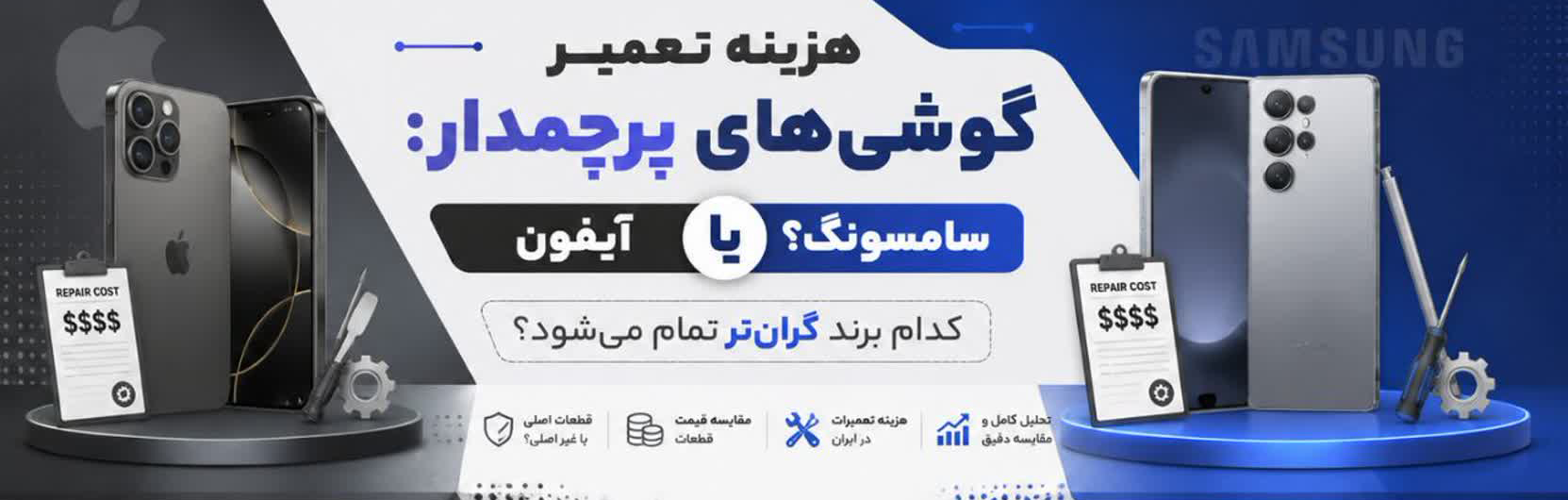
وقتی صحبت از گوشیهای پرچمدار (Flagship) به میان میآید، بحث تنها بر سر دوربین یا سرعت پردازنده نیست؛ بلکه موضوع “هزینه تعمیر و نگهداری” نیز نقش کلیدی در انتخاب نهایی دارد. اگر گوشی شما آسیب ببیند، تفاوت قیمت قطعات و دستمزد تعمیر در برندهای آیفون (Apple) و سامسونگ (Samsung) میتواند بسیار چشمگیر باشد.
در این مقاله، به مقایسه دقیق هزینههای تعمیر نمایشگر، باتری و قطعات جانبی در این دو غول دنیای موبایل میپردازیم تا بدانید کدام برند در درازمدت اقتصادیتر است.
۱. مقایسه هزینه تعمیر صفحه نمایش (Display)
بزرگترین و گرانترین بخش تعمیرات هر پرچمداری، نمایشگر است.
- آیفون (Apple): اپل از پنلهای OLED بسیار باکیفیتی استفاده میکند. به دلیل سیستم اکوسیستم بسته اپل، قطعات اصلی و اورجینال آیفون (مانند سری Pro) معمولاً قیمت بسیار بالایی دارند. همچنین، برخی از قابلیتهای نمایشگر (مانند Face ID یا True Tone) با تعویض نمایشگر غیرمعتبر، از کار میافتند که هزینه تعمیر را دوچندان میکند.
- سامسونگ (Samsung): سامسونگ خود تولیدکننده بزرگترین پنلهای AMOLED جهان است. اگرچه نمایشگرهای سری S و Fold بسیار پیشرفته هستند و قیمت بالایی دارند، اما به دلیل تنوع بیشتر در بازار قطعات (از قطعات اصلی تا قطعات OEM و کپی با کیفیت)، کاربران معمولاً گزینههای قیمتی متنوعتری برای مدیریت بودجه خود دارند.
نتیجه: هزینه تعمیر نمایشگر آیفون معمولاً پایدارتر و بالاتر است، در حالی که سامسونگ طیف گستردهای از قیمتها را (بسته به نوع قطعه) ارائه میدهد.
۲. هزینه تعویض باتری (Battery Replacement)
باتری قطعهای است که با گذشت زمان فرسوده میشود و نیاز به تعویض دارد.
- آیفون: اپل فرآیند تعویض باتری را بسیار استاندارد کرده است. هزینه تعویض باتری آیفون در مراکز معتبر مشخص است، اما اگر بخواهید از قطعات کاملاً اصلی اپل استفاده کنید، هزینه نسبتاً بالایی پرداخت خواهید کرد.
- سامسونگ: به دلیل ساختار داخلی متفاوت، تعویض باتری در بسیاری از مدلهای سامسونگ گاهی سادهتر یا دشوارتر است. با این حال، به دلیل رقابتی بودن بازار قطعات در اندروید، یافتن باتریهای با کیفیت (درجه یک) با قیمت بسیار مناسبتر از آیفون امکانپذیر است.
۳. دسترسی به قطعات و پیچیدگی تعمیرات
- سیستم بسته اپل (Apple): اپل همیشه سعی میکند تعمیرات خارج از مراکز مجاز را سختتر کند (از طریق قفلهای نرمافزاری قطعات یا Parts Pairing). این یعنی حتی اگر قطعه اصلی را داشته باشید، ممکن است برای فعالسازی آن به تجهیزات خاصی نیاز باشد که هزینه تعمیر را بالا میبرد.
- سیستم باز سامسونگ (Samsung): اگرچه سامسونگ نیز در مدلهای جدید سختگیرتر شده، اما در کل، بازار قطعات اندروید و سامسونگ بسیار وسیعتر است. این موضوع باعث میشود که تعمیرکاران و کاربران گزینههای بیشتری برای انتخاب بین “قطعه اصلی”، “قطعه درجه یک” و “قطعه کپی” داشته باشند.
۴. جمعبندی: کدام برند اقتصادیتر است؟
| فاکتور مقایسه | آیفون (iPhone) | سامسونگ (Samsung) |
|---|---|---|
| قیمت قطعات اصلی | بسیار بالا و ثابت | بالا اما با تنوع بیشتر |
| دسترسی به قطعه کپی/OEM | سخت و محدود | بسیار آسان و متنوع |
| پیچیدگی تعمیرات | بالا (به دلیل قفلهای نرمافزاری) | متوسط تا بالا |
| ارزش بازیافت (Resale Value) | بسیار بالا | متوسط |
حکم نهایی:
اگر به دنبال گوشی هستی که در صورت خرابی، گزینههای مختلفی برای تعمیر با بودجههای متفاوت داشته باشی، سامسونگ برنده است. اما اگر میخواهی گوشیای داشته باشی که حتی بعد از تعمیر، ارزش فروش خود را حفظ کند و کیفیت قطعه در آن تضمین شده باشد، آیفون با وجود هزینههای بالاتر، انتخاب منطقیتری است.
|
تعمیر گوشی قدیمی یا خرید گوشی جدید؟ راهنمای تصمیمگیری هوشمندانه
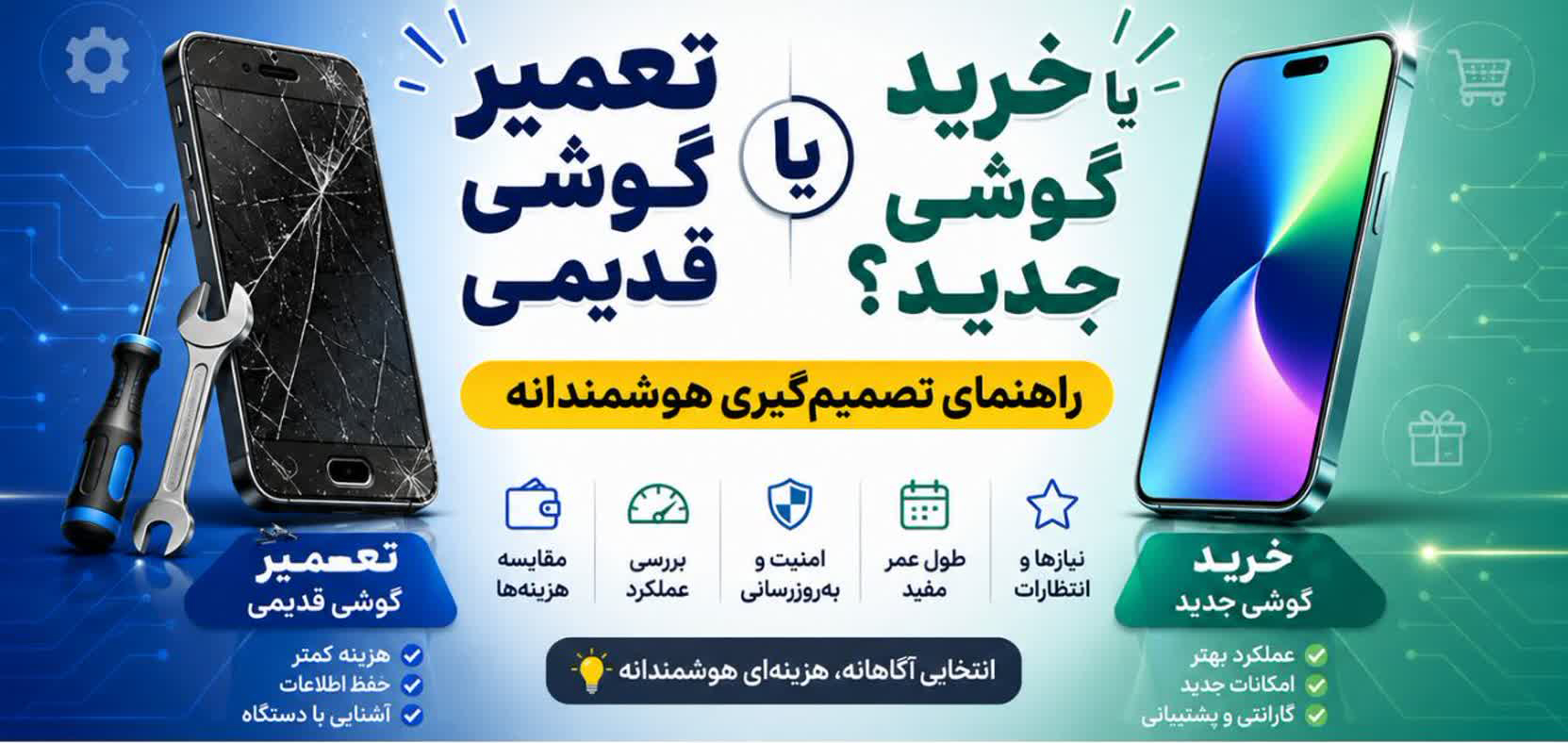
یکی از سختترین سوالاتی که کاربران هنگام بروز مشکل در گوشی خود با آن روبرو میشوند، این است: «آیا بهتر است هزینه کنم و گوشی قدیمیام را تعمیر کنم، یا وقت آن رسیده که سراغ خرید یک گوشی جدید بروم؟»
تصمیمگیری در این مورد فقط به پول در دسترس شما بستگی ندارد، بلکه به سلامت سختافزار، پشتیبانی نرمافزاری و میزان کاربرد گوشی شما نیز مربوط است. در این مقاله، تمام فاکتورهای کلیدی را بررسی میکنیم تا بتوانید بهترین تصمیم را بگیرید.
۱. بررسی سلامت سختافزار (آیا گوشی قابل نجات است؟)
اولین قدم، تشخیص میزان آسیب دیدگی است.
- چه زمانی تعمیر منطقی است؟ اگر مشکل گوشی شما محدود به یک قطعه مشخص باشد (مانند شکستن صفحه نمایش، خرابی باتری، یا خرابی درگاه شارژ)، تعمیر معمولاً بسیار بهصرفه است. هزینه تعویض این قطعات معمولاً بسیار کمتر از قیمت یک گوشی جدید است.
- چه زمانی تعمیر منطقی نیست؟ اگر گوشی شما دچار آسیبهای جدی در “برد اصلی” (Motherboard) شده باشد یا اثرات شدید رطوبت و خوردگی را نشان دهد، هزینه تعمیر ممکن است بسیار بالا باشد و حتی تضمینی برای بازگشت گوشی به حالت اول وجود نداشته باشد. در این حالت، خرید گوشی جدید منطقیتر است.
۲. فاکتور پشتیبانی نرمافزاری و امنیت
حتی اگر گوشی شما از نظر فیزیکی سالم باشد، ممکن است از نظر نرمافزاری “منقضی” شده باشد.
- آپدیتهای اندروید و iOS: اگر گوشی شما دیگر آپدیتهای امنیتی یا نسخههای جدید سیستمعامل را دریافت نمیکند، با ریسکهای امنیتی روبرو هستید. اپلیکیشنهای جدید (مثل نسخههای تازه بانکها یا بازیهای سنگین) ممکن است روی سیستمعاملهای قدیمی اجرا نشوند.
- سرعت و عملکرد: گوشیهای قدیمی به دلیل محدودیت در قدرت پردازنده و میزان رم (RAM)، در اجرای برنامههای امروزی دچار کندی و هنگ کردن میشوند که این موضوع تجربه کاربری شما را مختل میکند.
۳. تحلیل هزینه و مزایا (Cost-Benefit Analysis)
برای تصمیم نهایی، از این فرمول ساده استفاده کنید:
قانون ۵۰ درصد: اگر هزینه تعمیر گوشی شما، بیش از ۵۰ درصد قیمت فعلی یک گوشی مشابه و سالم است، پیشنهاد ما این است که به جای تعمیر، به فکر خرید گوشی جدید باشید.
| فاکتور | تعمیر گوشی قدیمی | خرید گوشی جدید |
|---|---|---|
| هزینه اولیه | کم تا متوسط | بالا |
| عمر مفید باقیمانده | محدود (بسته به قطعه) | طولانی (۳ تا ۵ سال) |
| امنیت نرمافزاری | پایین (در مدلهای قدیمی) | بسیار بالا |
| تکنولوژی و سرعت | بدون تغییر | بسیار بالا |
۴. چکلیست نهایی برای تصمیمگیری
قبل از هر اقدامی، این ۴ سوال را از خود بپرسید:
- آیا قطعهای که نیاز به تعمیر دارد، باعث بهبود کلی عملکرد گوشی میشود؟ (مثلاً باتری جدید عمر گوشی را زیاد میکند).
- آیا گوشی من هنوز آپدیتهای امنیتی را دریافت میکند؟
- آیا هزینه تعمیر، کمتر از نصف قیمت یک گوشی میانرده جدید است؟
- آیا گوشی فعلی من توان اجرای برنامههای ضروری من را دارد؟
💡 جمعبندی متخصص: اگر گوشی شما از نظر فنی سالم است و فقط نیاز به تعویض یک قطعه مصرفی (مثل باتری یا صفحه نمایش) دارد، تعمیر بهترین گزینه برای حفظ بودجه است. اما اگر گوشی شما از نظر پردازشی ضعیف شده و دیگر آپدیت نمیگیرد، خرید گوشی جدید سرمایهگذاری هوشمندانهتری برای آینده است.
| تبلیغات در سایت |
قطعه اصلی (Original)، OEM یا کپی چیست؟ راهنمای کامل انتخاب قطعه برای تعمیر موبایل
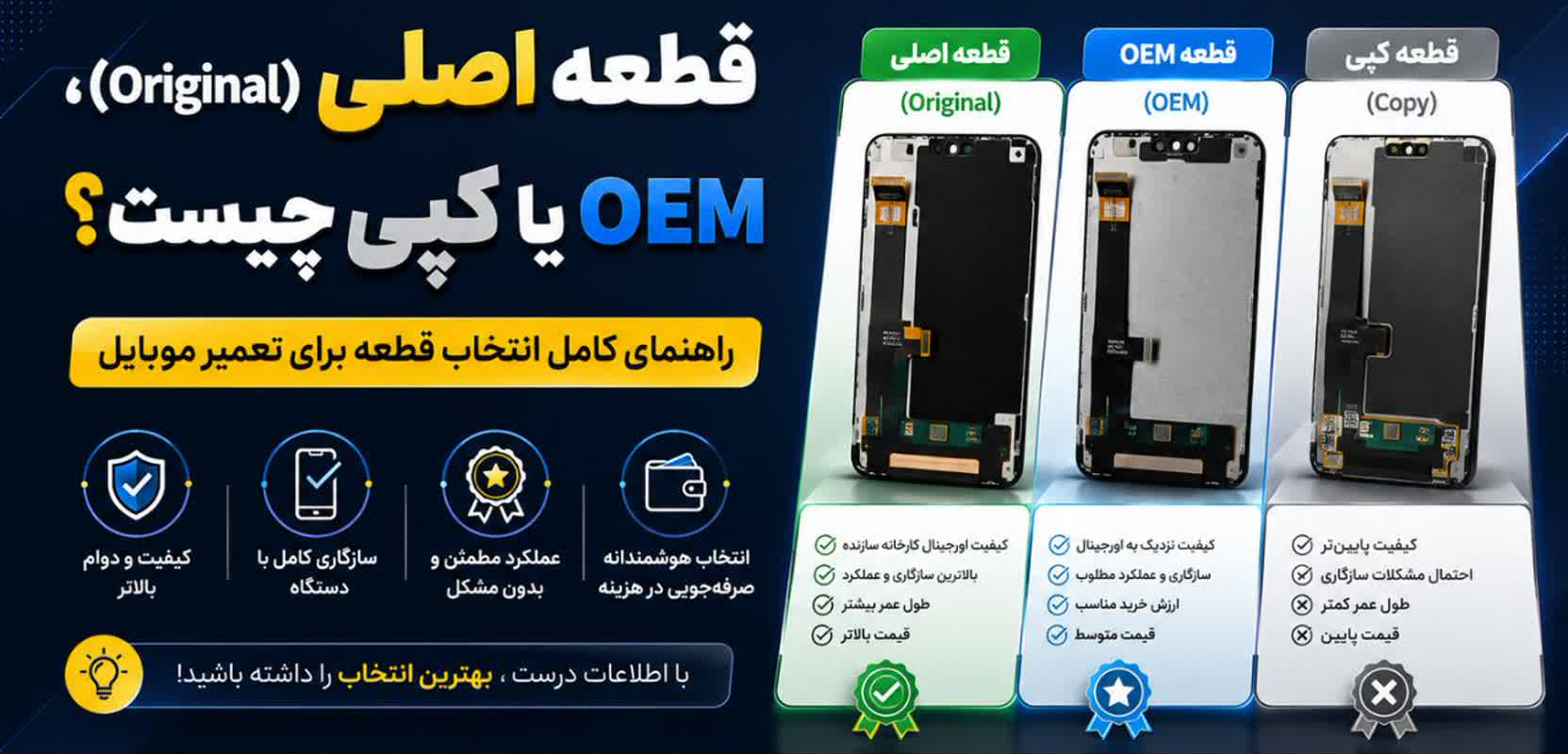
وقتی گوشی شما نیاز به تعمیر پیدا میکند، اولین سوالی که از تعمیرکار میپرسید این است: «قطعهای که استفاده میکنید اصلی است یا کپی؟» اما واقعیت این است که پاسخ به این سوال همیشه به سادگی نیست. در بازار قطعات موبایل، اصطلاحاتی مثل Original، OEM و Copy به کار میروند که هر کدام تفاوت قیمت و کیفیت بسیار زیادی با هم دارند.
در این مقاله، به زبان ساده تفاوت این سه نوع قطعه را بررسی میکنیم تا در زمان تعمیر، دقیقاً بدانید برای چه چیزی هزینه میکنید.
۱. قطعات اصلی (Original / Genuine)
اینها همان قطعاتی هستند که دقیقاً توسط سازنده اصلی گوشی (مثل اپل یا سامسونگ) تولید شده و با همان استانداردهای کارخانه عرضه میشوند.
- ویژگیها: بالاترین کیفیت ممکن، انطباق ۱۰۰ درصدی با بدنه و نرمافزار، طول عمر بالا.
- مزایا: هیچ افت کیفیتی پس از نصب احساس نمیکنید (مثلاً رنگ نمایشگر یا حساسیت لمس دقیقاً مثل روز اول است).
- معایب: قیمت بسیار بالا و دسترسی محدود (معمولاً فقط از طریق نمایندگیهای رسمی).
- مناسب برای: کسانی که میخواهند گوشی پرچمدار خود را دقیقاً به حالت کارخانه بازگردانند و بودجه کافی دارند.
۲. قطعات OEM (Original Equipment Manufacturer)
اصطلاح OEM به معنای “سازنده تجهیزات اصلی” است. این قطعات توسط شرکتهایی ساخته میشوند که برای سازنده اصلی گوشی (مثل سامسونگ) قطعه میسازند، اما این قطعات مستقیماً در خط تولید گوشی قرار نمیگیرند و برای بازار قطعات یدکی عرضه میشوند.
- ویژگیها: کیفیت بسیار نزدیک به قطعات اصلی، اما بدون لوگوی سازنده یا بستهبندی رسمی اپل/سامسونگ.
- مزایا: قیمت بسیار مناسبتر از قطعه Original در عین حفظ کیفیت بالا و عملکرد مطلوب.
- معایب: ممکن است در برخی موارد بسیار جزئی (مثل میزان روشنایی نمایشگر در نور مستقیم) تفاوتهای ناچیز با قطعه اصلی داشته باشند.
- مناسب برای: کاربران هوشمند که میخواهند کیفیت عالی را با قیمتی منطقی و اقتصادی دریافت کنند.
۳. قطعات کپی یا Aftermarket (Copy)
این قطعات توسط شرکتهای ثالث و معمولاً با هدف کاهش حداکثری قیمت تولید میشوند. آنها سعی میکنند ظاهر قطعه اصلی را تقلید کنند، اما از نظر فنی و متریال با آن متفاوت هستند.
- ویژگیها: کیفیت پایین، استفاده از مواد ارزانقیمت، عدم تطابق دقیق با استانداردهای نرمافزاری.
- مزایا: ارزانترین گزینه موجود در بازار.
- معایب: عمر بسیار کوتاه، احتمال آسیب به سایر بخشهای گوشی (مثلاً باتری کپی که باعث باد کردن صفحه نمایش میشود)، رنگ نامناسب نمایشگر یا حساسیت بسیار کم لمس.
- مناسب برای: گوشیهای بسیار قدیمی که ارزش تعمیر ندارند یا افرادی که فقط میخواهند گوشی برای کارهای بسیار ابتدایی روشن شود.
مقایسه سریع: کدام را انتخاب کنیم؟
| نوع قطعه | کیفیت عملکرد | طول عمر | قیمت | پیشنهاد ما |
|---|---|---|---|---|
| Original | عالی (۱۰۰٪) | بسیار بالا | بسیار گران | بهترین گزینه برای پرچمداران |
| OEM | بسیار خوب | بالا | مناسب | بهترین گزینه از نظر ارزش/قیمت |
| Copy | پایین | کم | بسیار ارزان | فقط برای گوشیهای بسیار قدیمی |
💡 جمعبندی و توصیه نهایی
انتخاب قطعه مناسب، بستگی به “ارزش گوشی شما” و “بودجه شما” دارد.
- اگر گوشی شما یک آیفون ۱۵ پرو مکس یا گلکسی S24 Ultra است، استفاده از قطعات Original یا حداقل OEM تنها راه برای حفظ سلامت و ارزش دستگاه شماست.
- اگر گوشی شما یک مدل قدیمی و میانرده است، قطعات OEM تعادلی عالی بین کیفیت و قیمت برقرار میکنند.
- از استفاده از قطعات Copy برای نمایشگر و باتری در گوشیهای باارزش خود اکیداً خودداری کنید، زیرا ممکن است باعث آسیب دائمی به برد اصلی شود.
آدرس حضوری : تهران - افسریه - 15 متری سوم - نبش کوچه دوازدهم - موبایل احمدیان
https://maps.app.goo.gl/4AeAZQNFzkuePyxS6 لوکیشن
باطریسازی و تعمیر برق خودرو | عیبیابی در تهران